Home/Apps/TickTick/Organize schedule with…
Screen · Login screen · TickTick · Android

TickTick login screen: “Organize schedule with calendar view.”

A login screen from TickTick for Android, captured on a real device — screen 14 of 21 we captured. It uses 1 detected UI component, outlined on the screen below.

AndroidSign-in1 componentfree & ungated
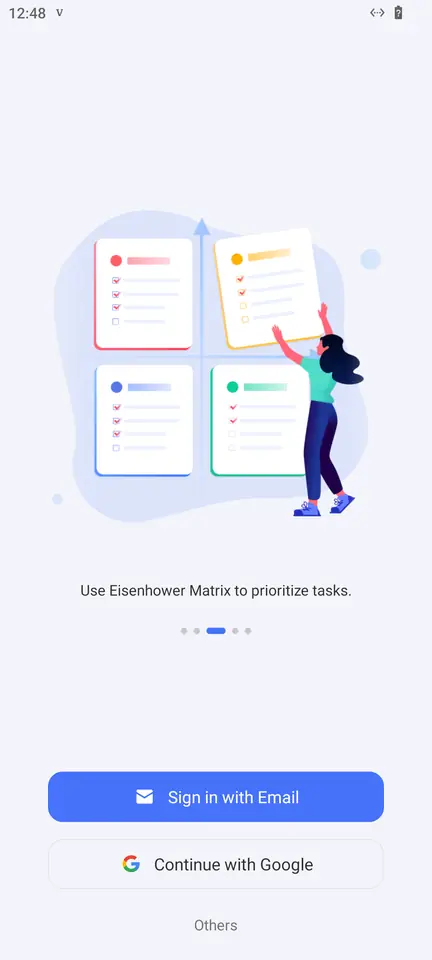
TickTick Android screen 14 — sign-in: Organize schedule with calendar view.
Page indicator dots
App
TickTick · Productivity & tools
Screen type
Sign-in

UI text on this screen

  • Organize schedule with calendar view.
  • Sign in with Email
  • Continue with Google
  • Others

UI components

Located from the app's Android view hierarchy and outlined on the screen.

UI patterns

More TickTick screens
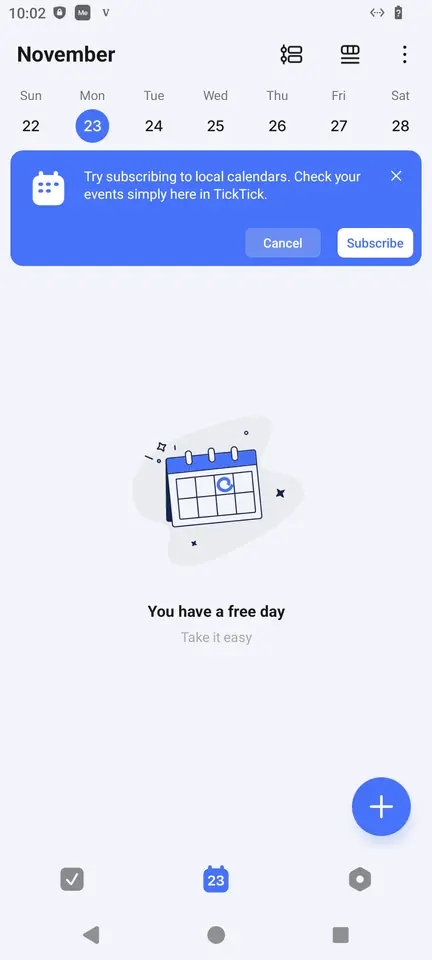
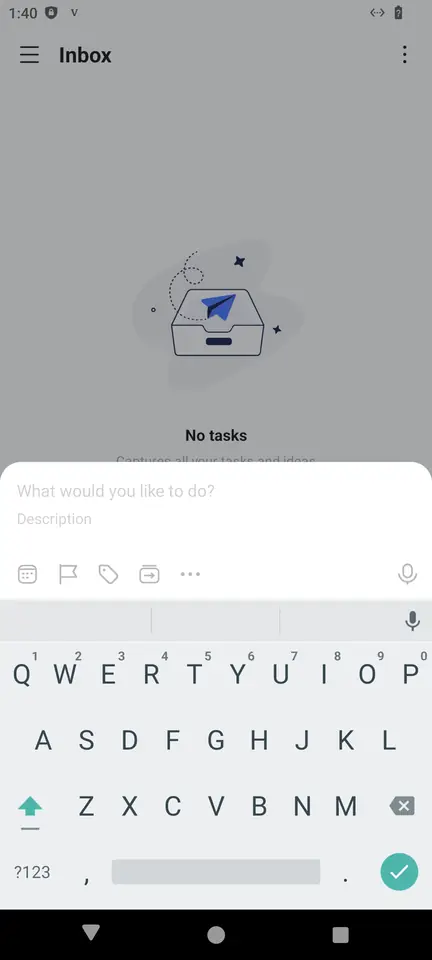
TickTick Android screen 1 — home & browsing: November
Home & browsing · November
TickTick Android screen 2 — home & browsing: No tasks
Home & browsing · No tasks
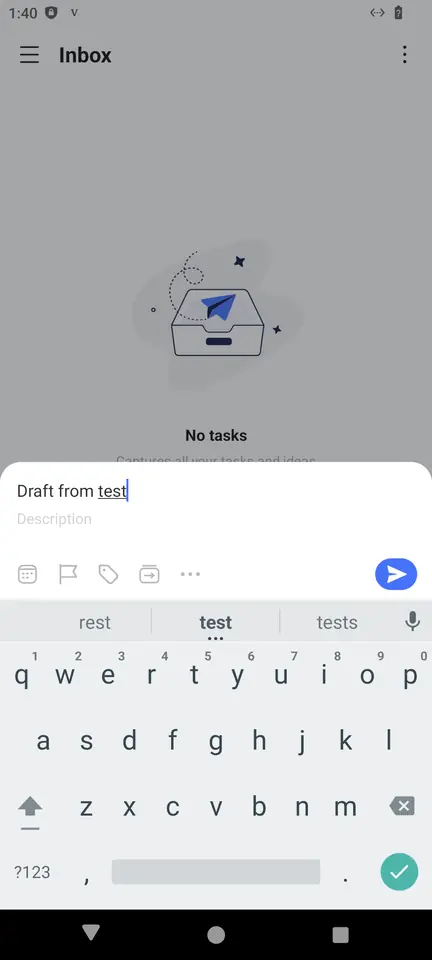
TickTick Android screen 3 — home & browsing: No tasks
Home & browsing · No tasks
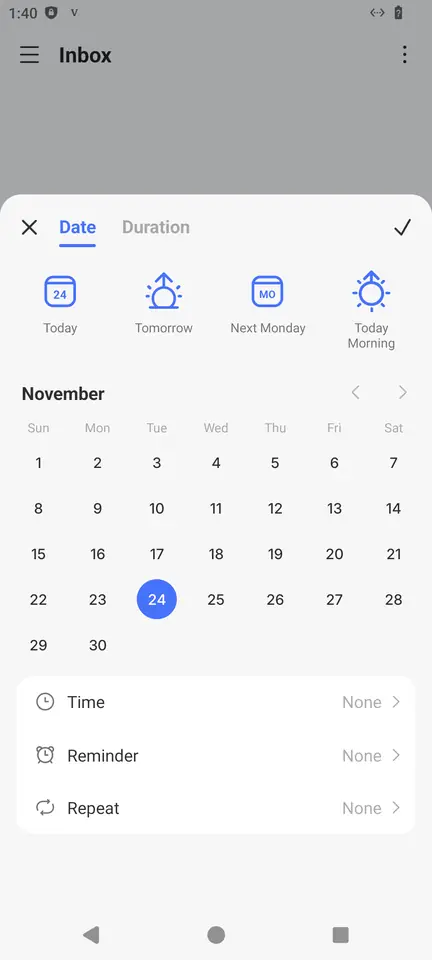
TickTick Android screen 4 — home & browsing: Duration
Home & browsing · Duration
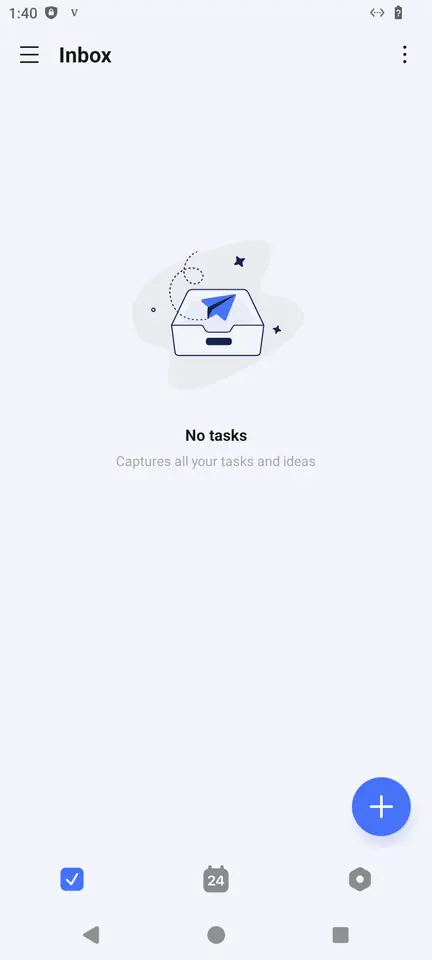
TickTick Android screen 5 — home & browsing: No tasks
Home & browsing · No tasks
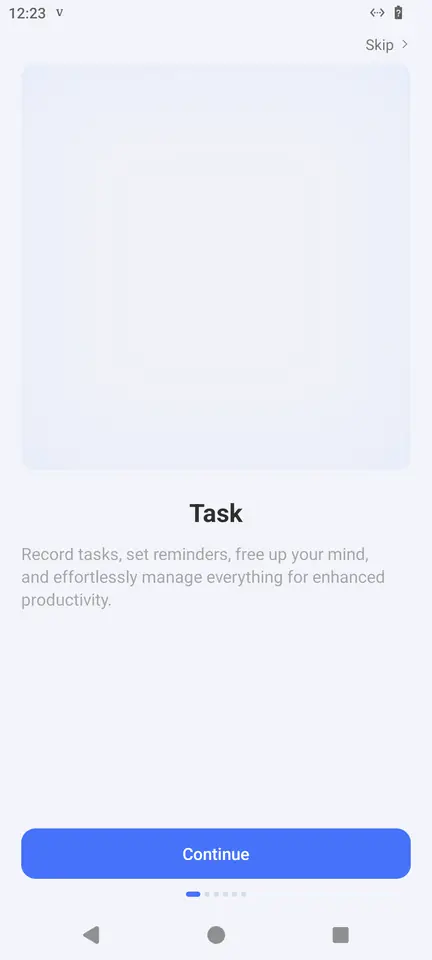
TickTick Android screen 6 — onboarding: Continue
Onboarding · Continue
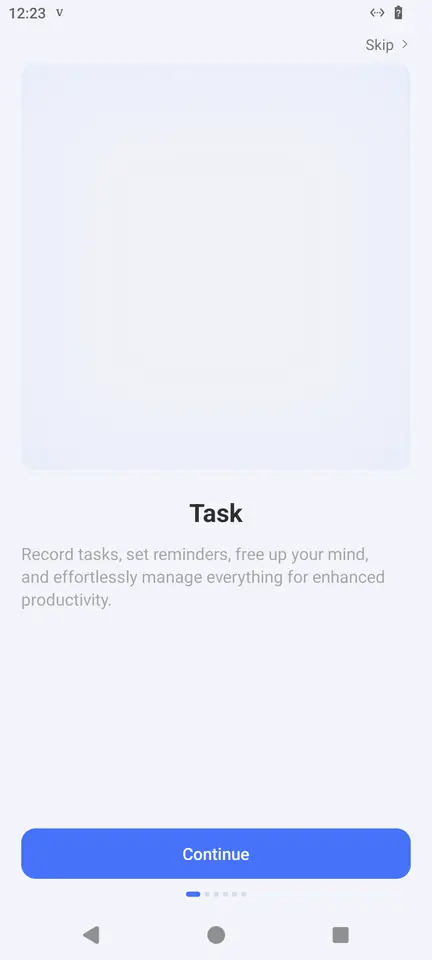
TickTick Android screen 7 — onboarding: Continue
Onboarding · Continue
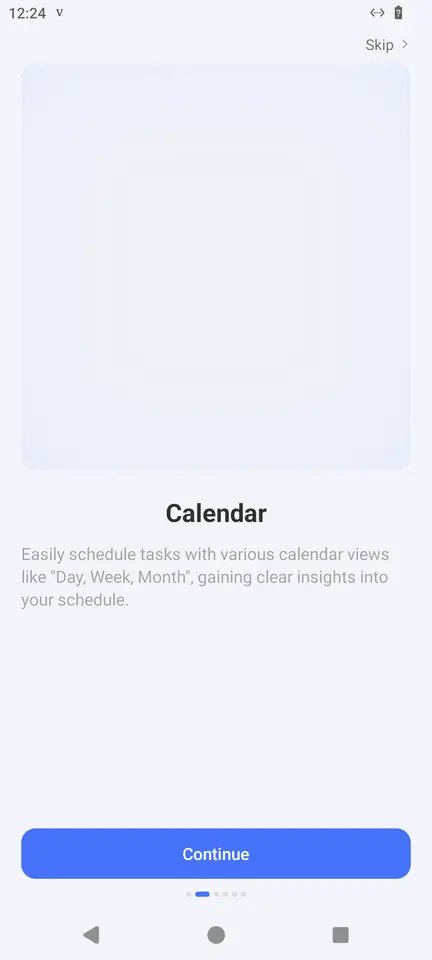
TickTick Android screen 8 — onboarding: Calendar
Onboarding · Calendar

Login screens from other apps

All login screens →
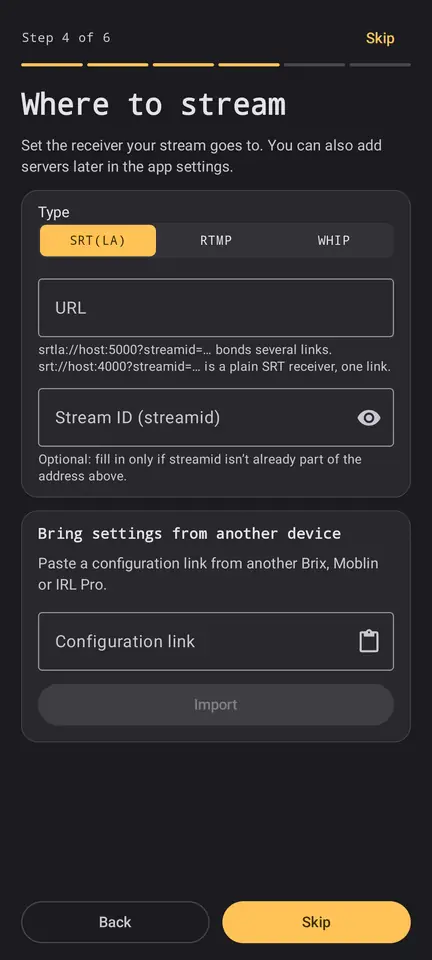

Brix Android screen 8 — sign-in: Where to stream
Brix · Where to stream
Expensify Android screen 1 — sign-in: Expensify logo
Expensify · Expensify logo
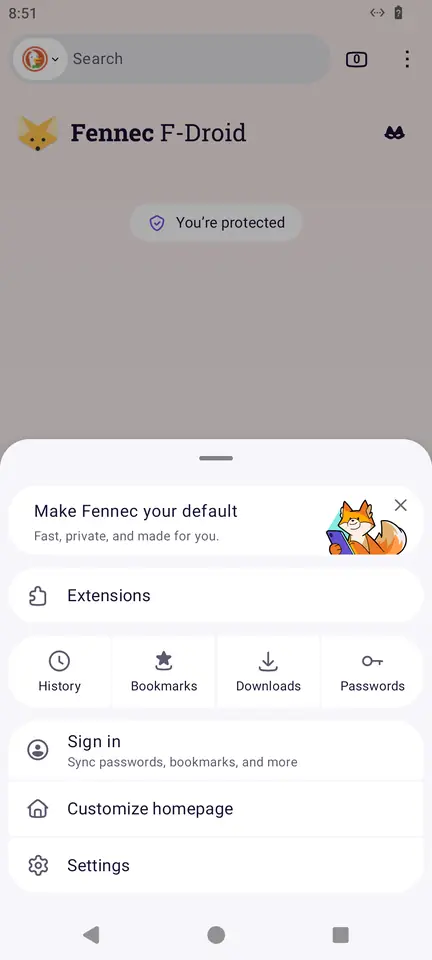
Fennec F-Droid Android screen 7 — sign-in: Close menu
Fennec F-Droid · Close menu
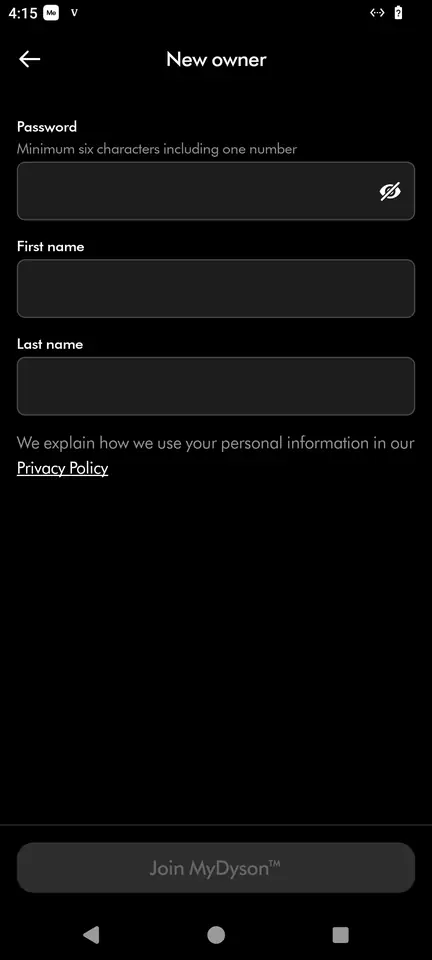
MyDyson Android screen 12 — sign-in: Password
MyDyson · Password
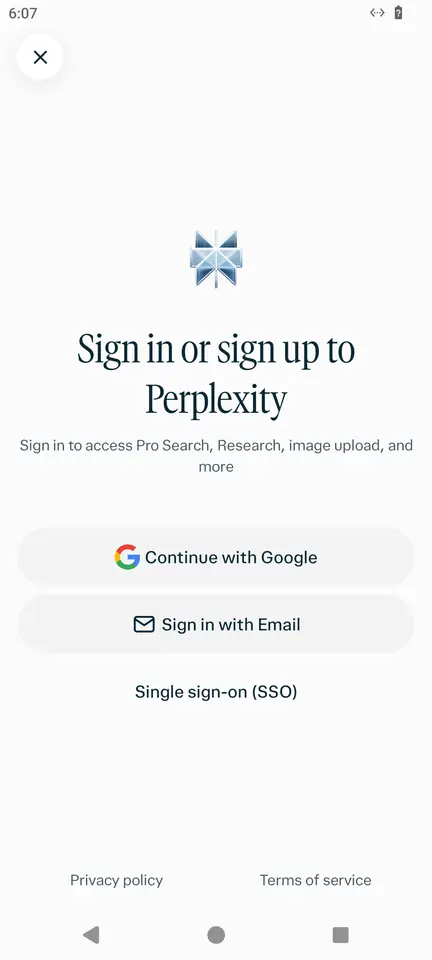
Perplexity Android screen 1 — sign-in: Sign in or sign up to Perplexity
Perplexity · Sign in or sign up to Perplexity
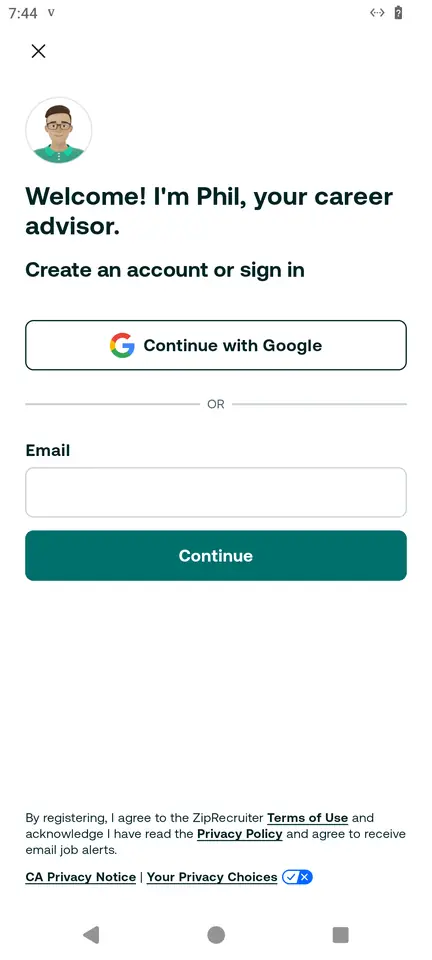
ZipRecruiter Android screen 5 — sign-in: Phil logo
ZipRecruiter · Phil logo

Captured on a real Android device · last updated 2026-11-14