How Noom onboards: a UX teardown
A screen-by-screen UX teardown of Noom's onboarding flow on Android: what each of its 93 steps is for, where it asks for commitment, and what other health & fitness apps do differently. Every screen and quote is from our own capture on a real device.
The short version
Shape: Value pitch → Question ×5 → Info ×2 → Question ×2 → Value pitch → Info ×4 → Question → Info ×5 → Question → Info → Question → Info ×7 → Setup → Info ×3 → Question ×7 → Info ×3 → Question ×6 → Info ×27 → Question → Info ×6 → Question ×5 → Value pitch ×3.
- 93 screens — longer than the median onboarding flow in the library (4 screens across 151 other apps).
- Asks 29 questions along the way, starting at step 2 with “Noom: Stop dieting. Get lifelong results.”.
- No sign-up or log-in screen in the 93 onboarding screens we captured — the product comes first.
- Shows progress on 19 of 93 screens, so the user can see how much is left.
- Offers a way out (a skip option) on 2 screens.
- One of the few health & fitness apps here using the “Age gate” pattern (only 6 of the 28 others do).
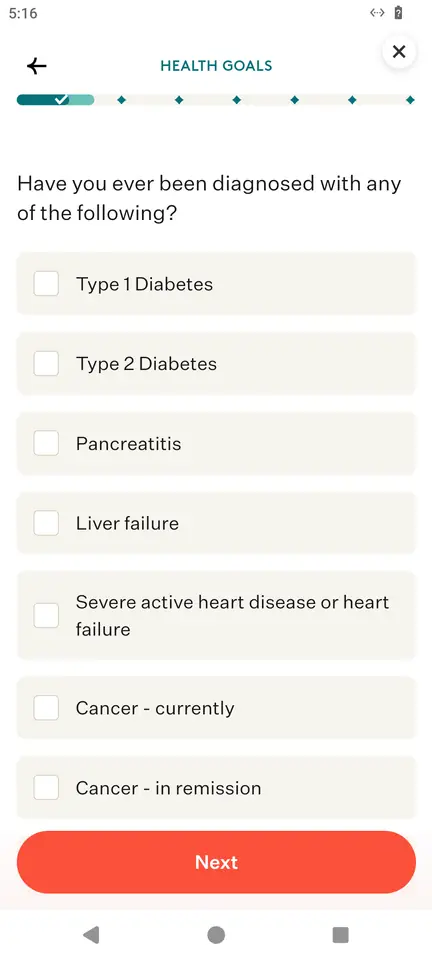
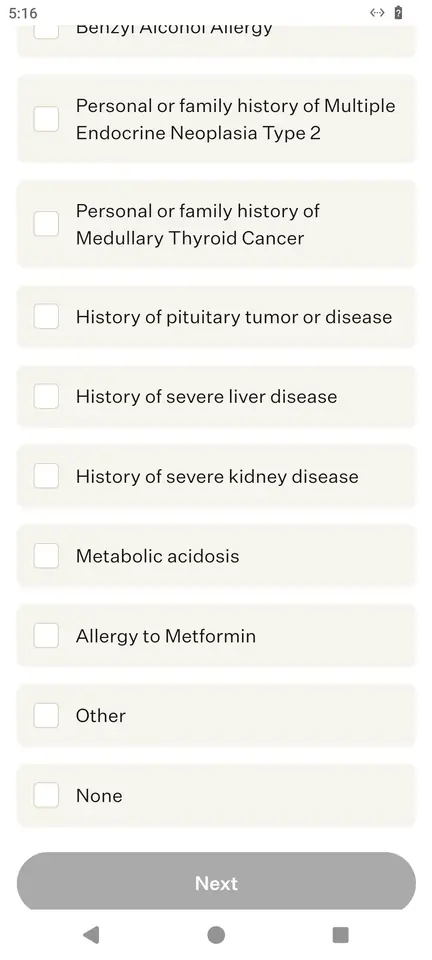
- Built from button (72 screens), checkbox (18 screens) and text field (7 screens) — the most common components we detected in the flow.
Step by step
Onboarding screen
This screen sells the product before asking for anything. Next tap: “Buyflow”.
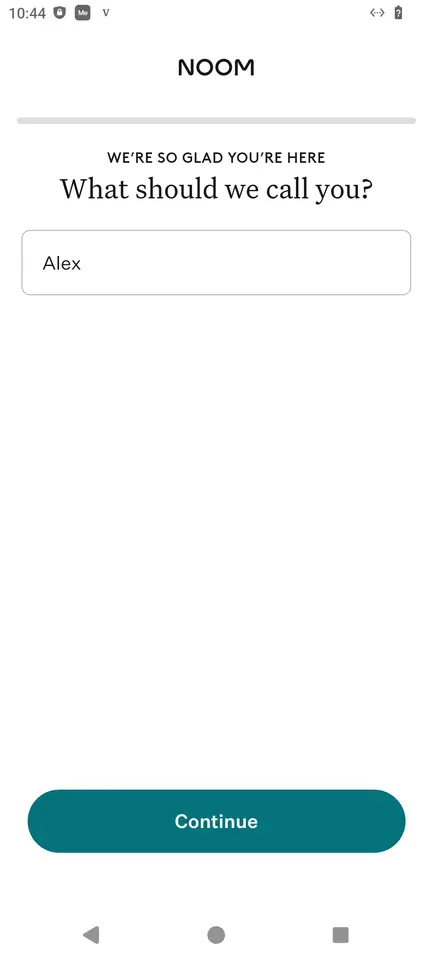
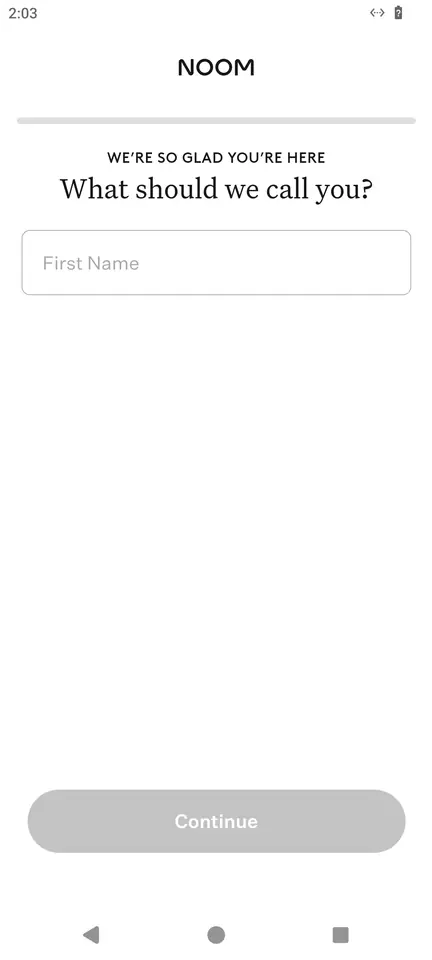
“Noom: Stop dieting. Get lifelong results.”
This screen asks the user about themselves to personalise what comes next. On screen: Noom
, WE’RE SO GLAD YOU’RE HERE
. Next tap: “Continue”.
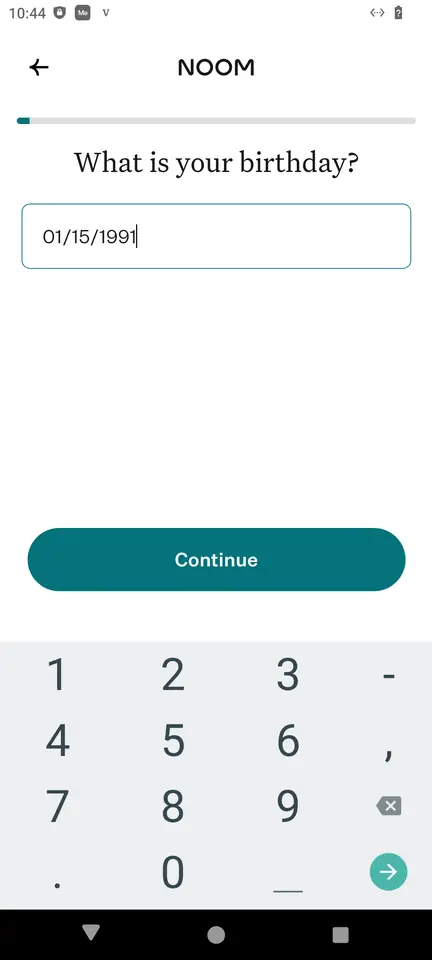
“What is your birthday?”
This screen asks the user about themselves to personalise what comes next. On screen: Noom: Stop dieting. Get lifelong results.
, Go back
. Next tap: “Continue”.
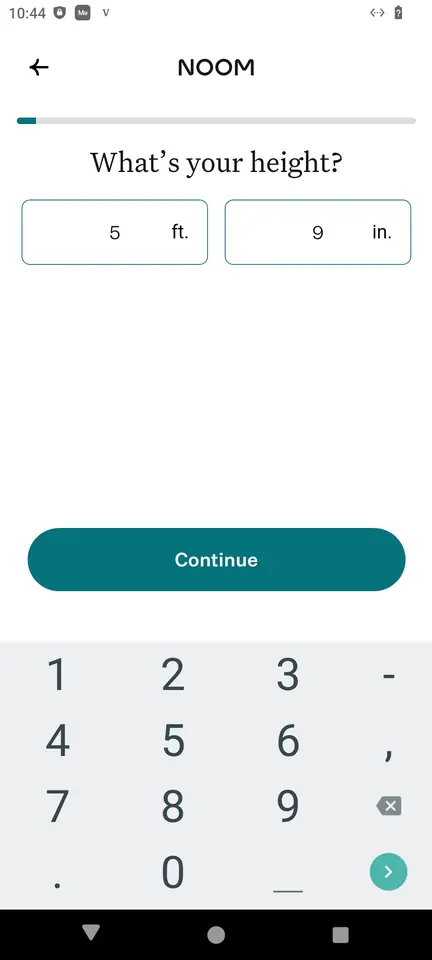
“What’s your height?”
This screen asks the user about themselves to personalise what comes next. On screen: Noom: Stop dieting. Get lifelong results.
, Go back
. Next tap: “Continue”.
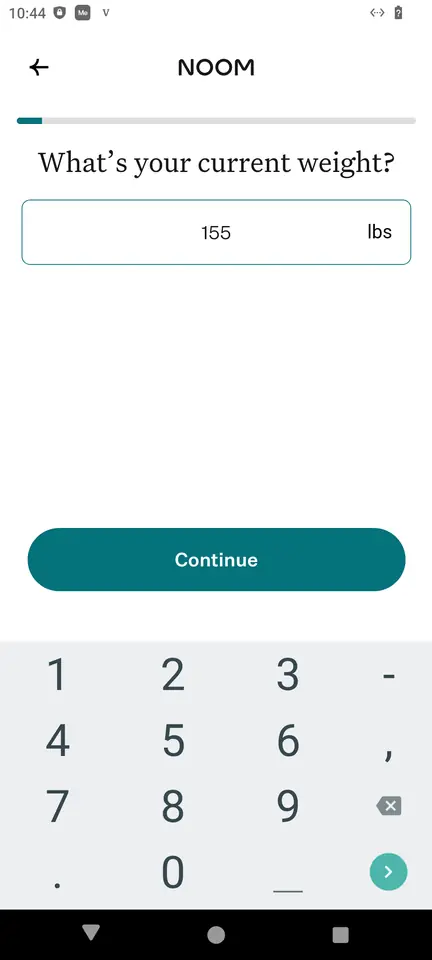
“What’s your current weight?”
This screen asks the user about themselves to personalise what comes next. On screen: Noom: Stop dieting. Get lifelong results.
, Go back
. Next tap: “Continue”.
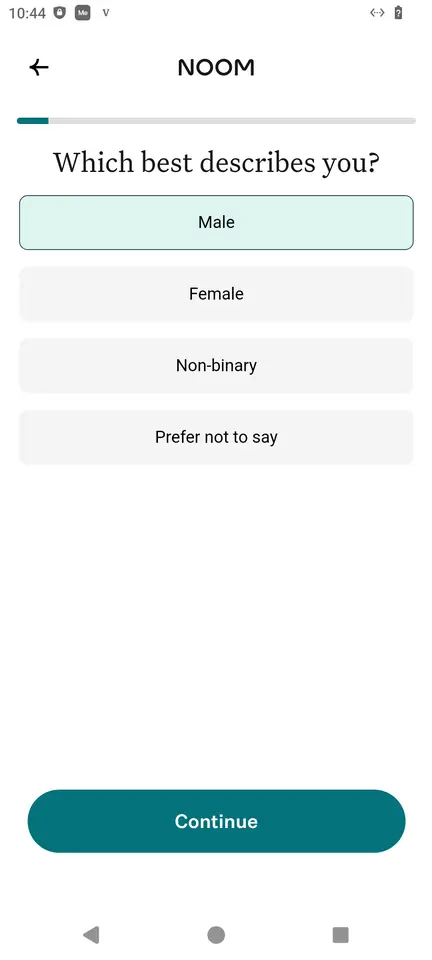
“Which best describes you?”
This screen asks the user about themselves to personalise what comes next. On screen: Noom: Stop dieting. Get lifelong results.
, Go back
. Next tap: “Male”.
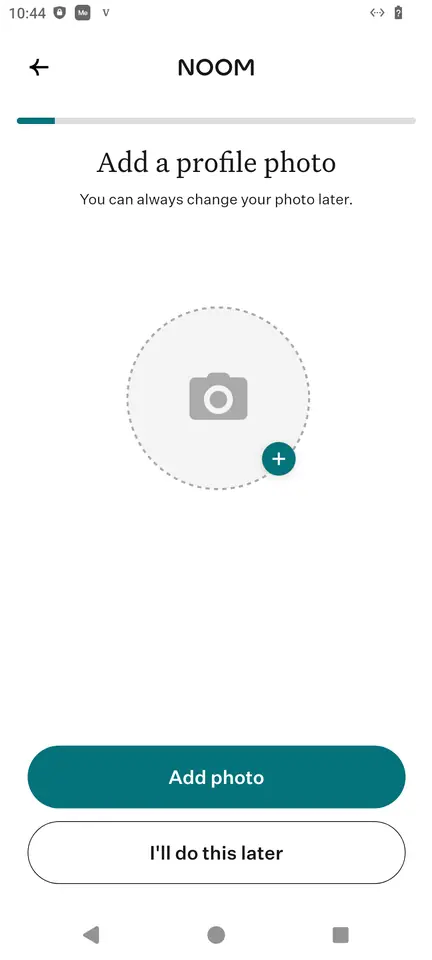
“Add a profile photo”
This screen explains a feature or a step. On screen: Noom: Stop dieting. Get lifelong results.
, Go back
. Next tap: “Add photo”.
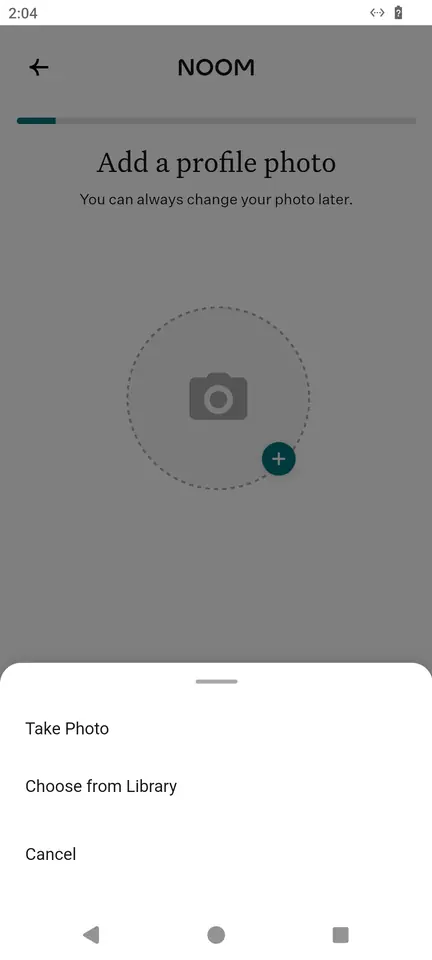
“Noom: Stop dieting. Get lifelong results.”
This screen explains a feature or a step. On screen: Go back
, Noom
. Next tap: “Cancel”.
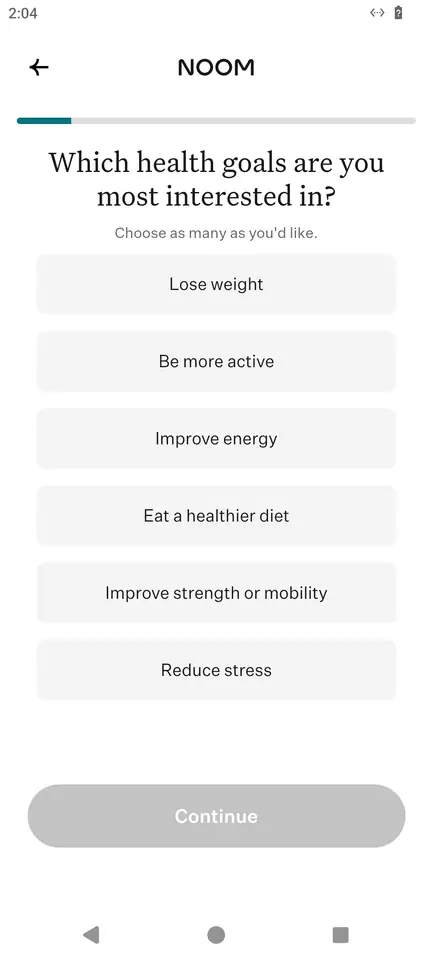
“Which health goals are you most interested in?”
This screen asks the user about themselves to personalise what comes next. On screen: Noom: Stop dieting. Get lifelong results.
, Go back
. Next tap: “Continue”.
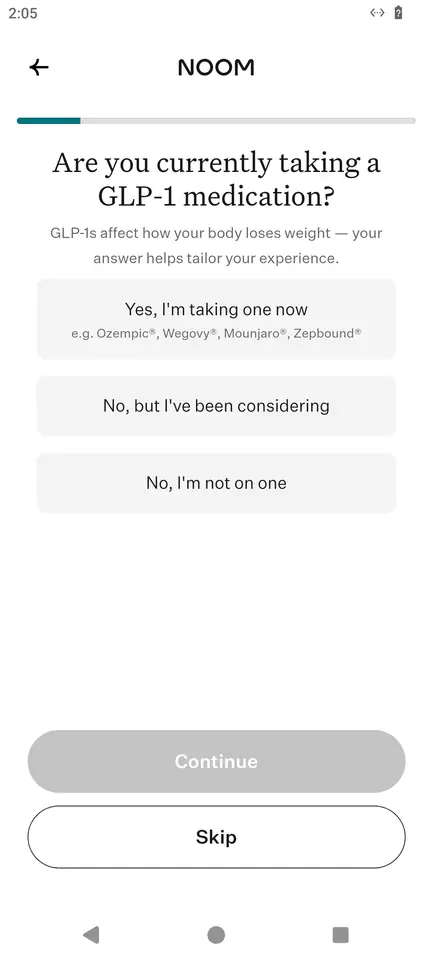
“Are you currently taking a GLP‑1 medication?”
This screen asks the user about themselves to personalise what comes next. On screen: Noom: Stop dieting. Get lifelong results.
, Go back
. Next tap: “No, I'm not on one”.
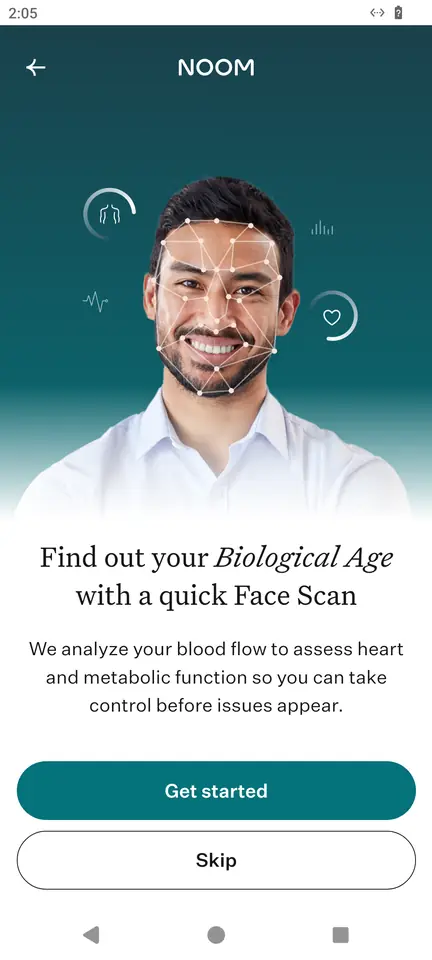
“Find out your Biological Age with a quick Face Scan”
This screen sells the product before asking for anything. On screen: Noom: Stop dieting. Get lifelong results.
, Go back
. Next tap: “Skip”.
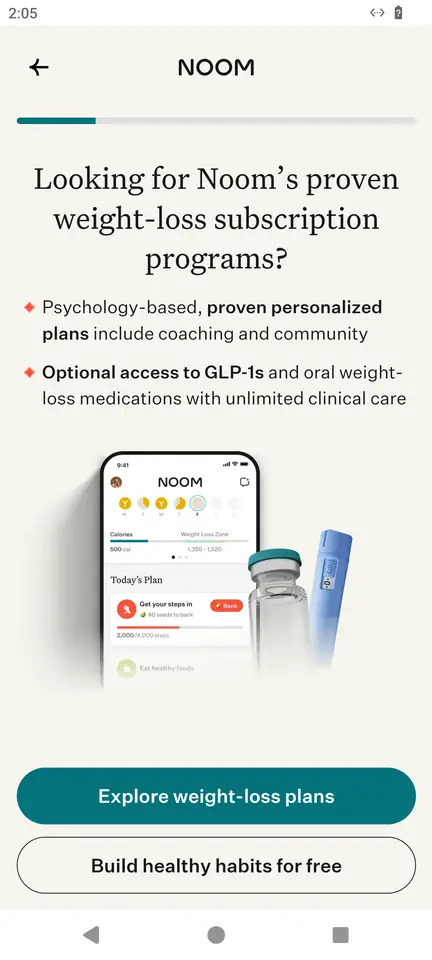
“Looking for Noom’s proven weight-loss subscription programs?”
This screen explains a feature or a step. On screen: Noom: Stop dieting. Get lifelong results.
, Go back
. Next tap: “Explore weight-loss plans”.
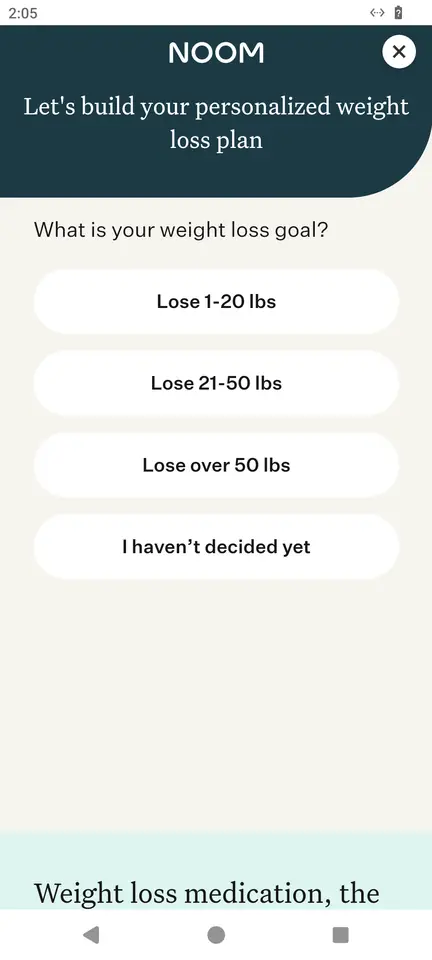
“Noom: Stop dieting. Get lifelong results.”
This screen explains a feature or a step.
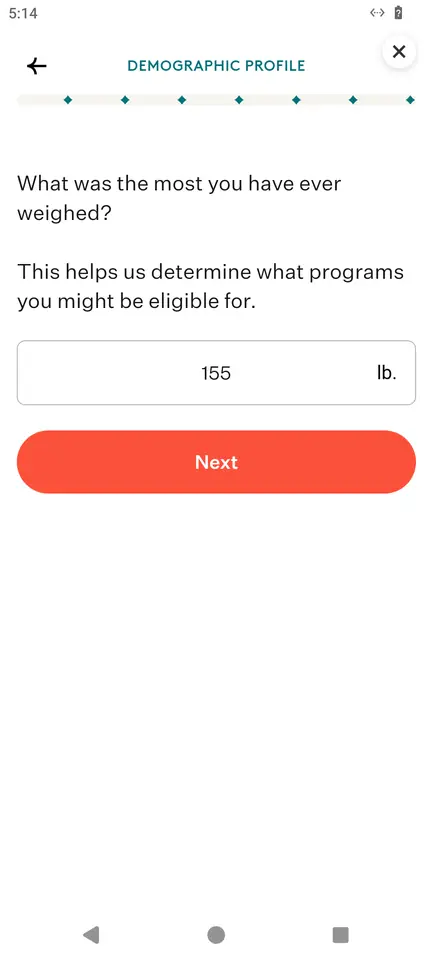
“You are 0% through section 1 of 7, Demographic Profile.”
This screen explains a feature or a step. On screen: Noom: Stop dieting. Get lifelong results.
, Go back
. Next tap: “Next”.
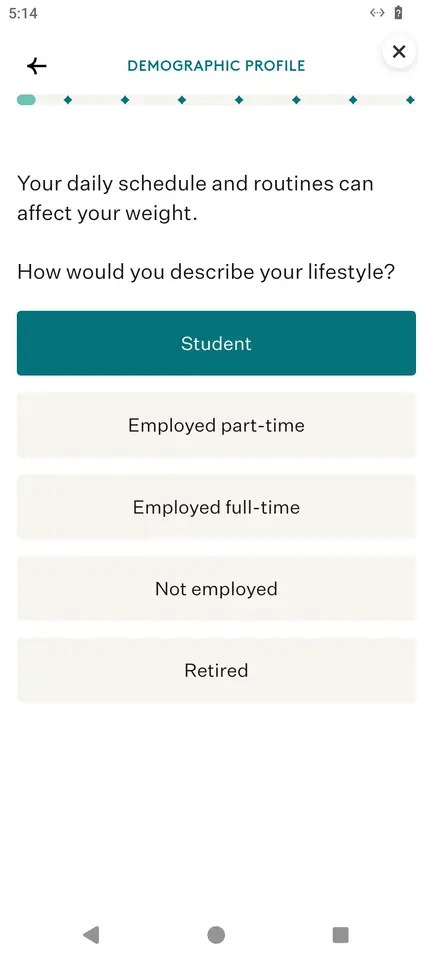
“You are 36% through section 1 of 7, Demographic Profile.”
This screen explains a feature or a step. On screen: Noom: Stop dieting. Get lifelong results.
, Go back
. Next tap: “Student”.
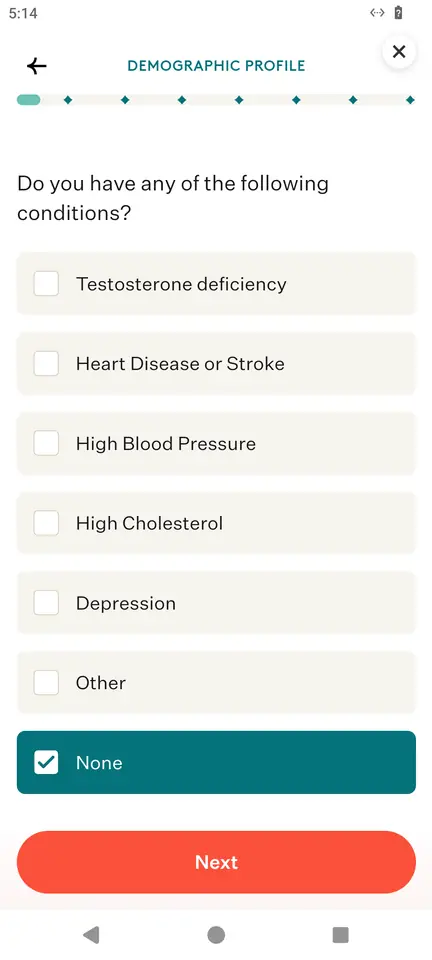
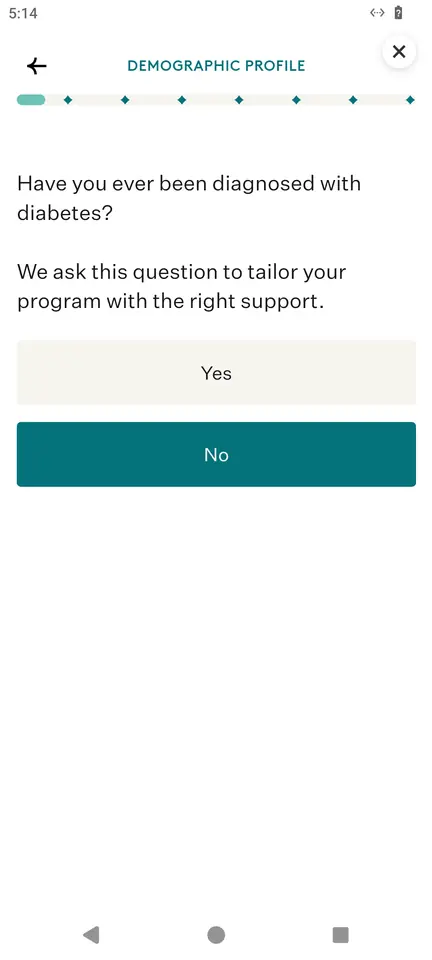
“You are 54% through section 1 of 7, Demographic Profile.”
This screen explains a feature or a step. On screen: Noom: Stop dieting. Get lifelong results.
, Go back
. Next tap: “No”.
“Weight Logo”
This screen explains a feature or a step. On screen: Noom: Stop dieting. Get lifelong results.
, Noom
. Next tap: “Continue”.
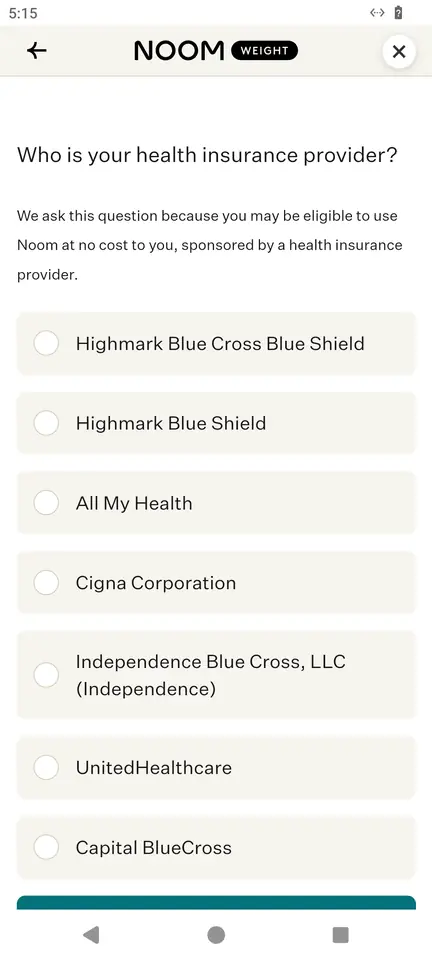
“Go back”
This screen explains a feature or a step. On screen: Noom: Stop dieting. Get lifelong results.
, Noom
. Next tap: “I don't have health insurance”.
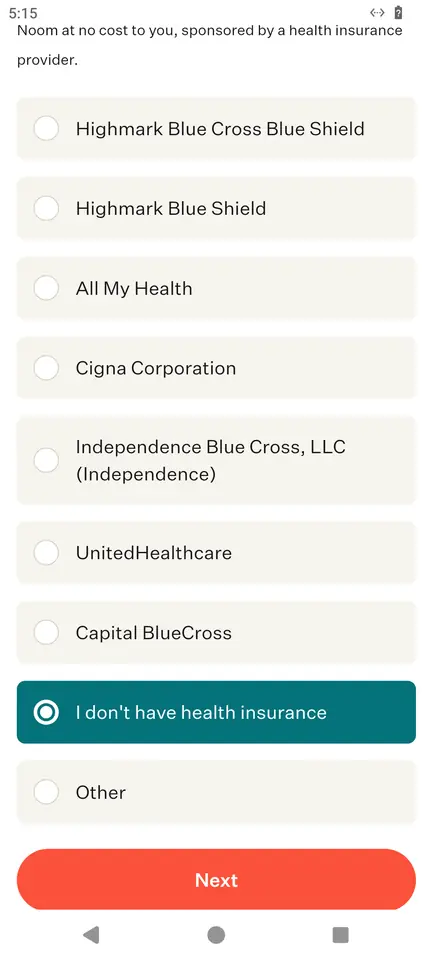
“Noom: Stop dieting. Get lifelong results.”
This screen explains a feature or a step. On screen: Go back
, Noom
. Next tap: “Next”.
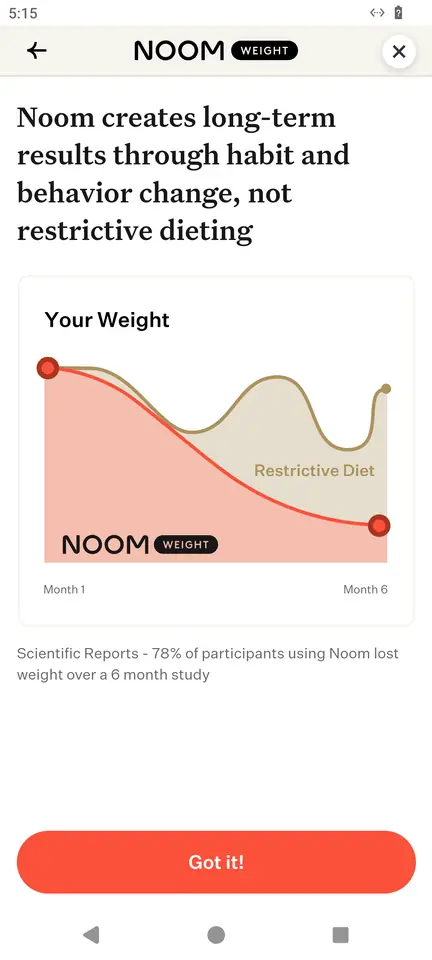
“Got it!”
This screen explains a feature or a step. On screen: Noom: Stop dieting. Get lifelong results.
, Go back
. Next tap: “Got it!”.
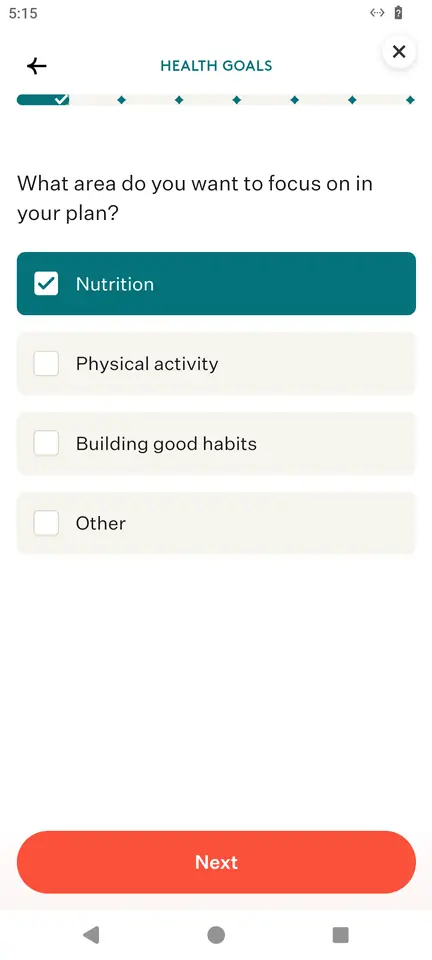
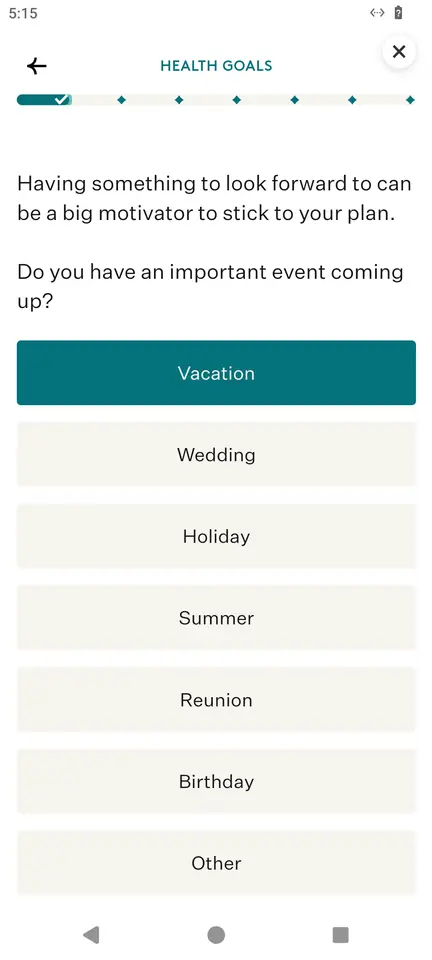
“You are 5% through section 2 of 7, Health Goals.”
This screen explains a feature or a step. On screen: Noom: Stop dieting. Get lifelong results.
, Go back
. Next tap: “Vacation”.
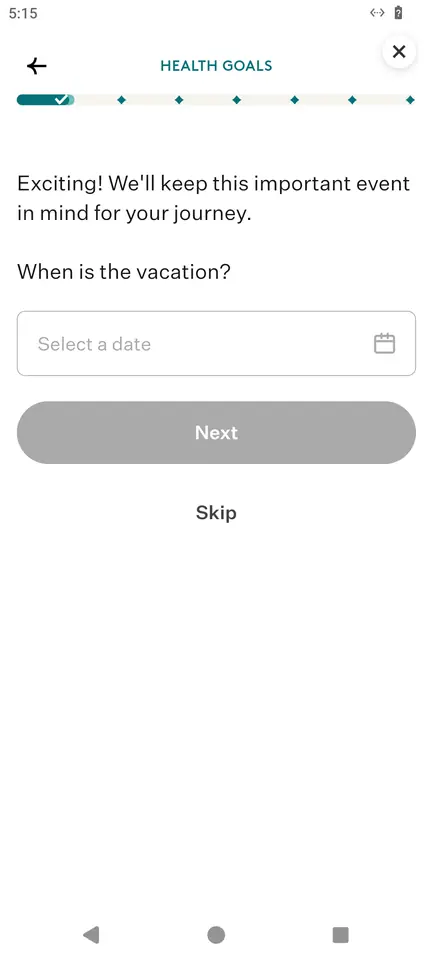
“You are 10% through section 2 of 7, Health Goals.”
This screen asks the user about themselves to personalise what comes next. On screen: Noom: Stop dieting. Get lifelong results.
, Go back
. Next tap: “Next”.
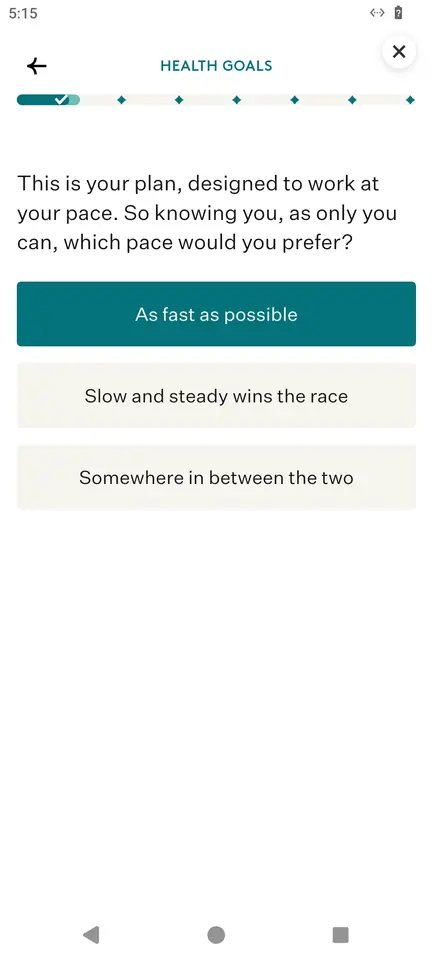
“You are 20% through section 2 of 7, Health Goals.”
This screen explains a feature or a step. On screen: Noom: Stop dieting. Get lifelong results.
, Go back
. Next tap: “As fast as possible”.
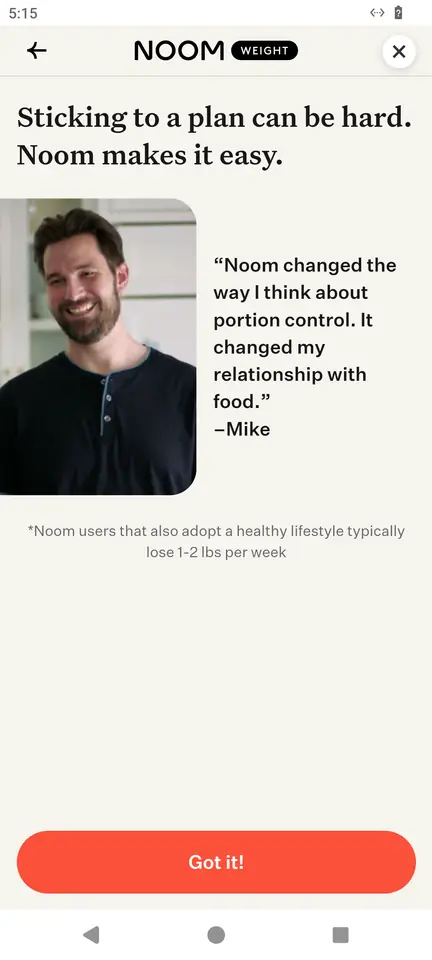
“Weight Logo”
This screen explains a feature or a step. On screen: Noom: Stop dieting. Get lifelong results.
, Go back
. Next tap: “Got it!”.
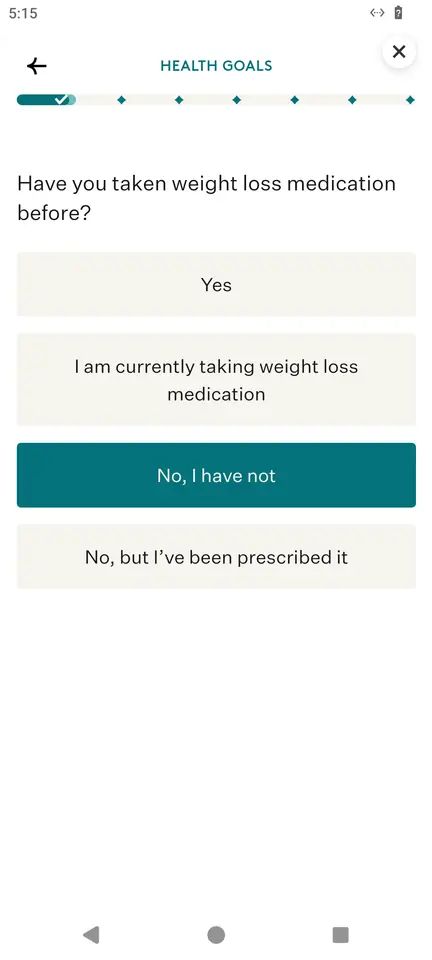
“You are 12% through section 2 of 7, Health Goals.”
This screen explains a feature or a step. On screen: Noom: Stop dieting. Get lifelong results.
, Go back
. Next tap: “No, I have not”.
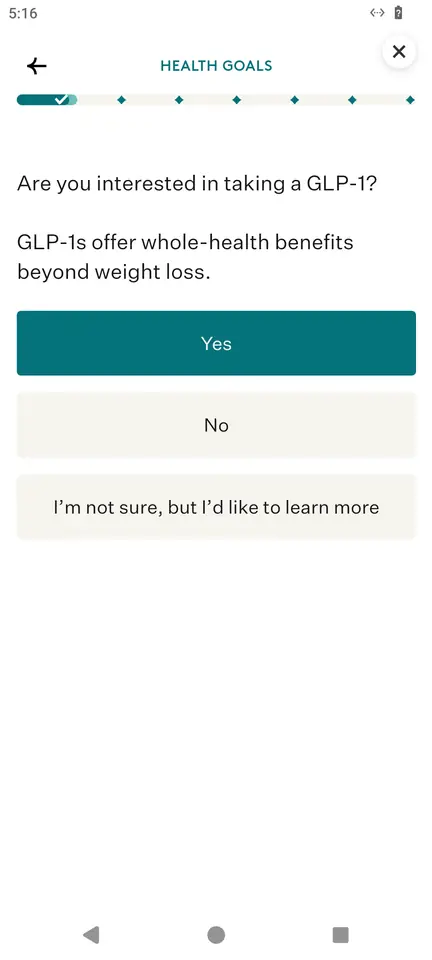
“You are 15% through section 2 of 7, Health Goals.”
This screen explains a feature or a step. On screen: Noom: Stop dieting. Get lifelong results.
, Go back
. Next tap: “Yes”.

“Noom: Stop dieting. Get lifelong results.”
This screen explains a feature or a step.
“Weight Logo”
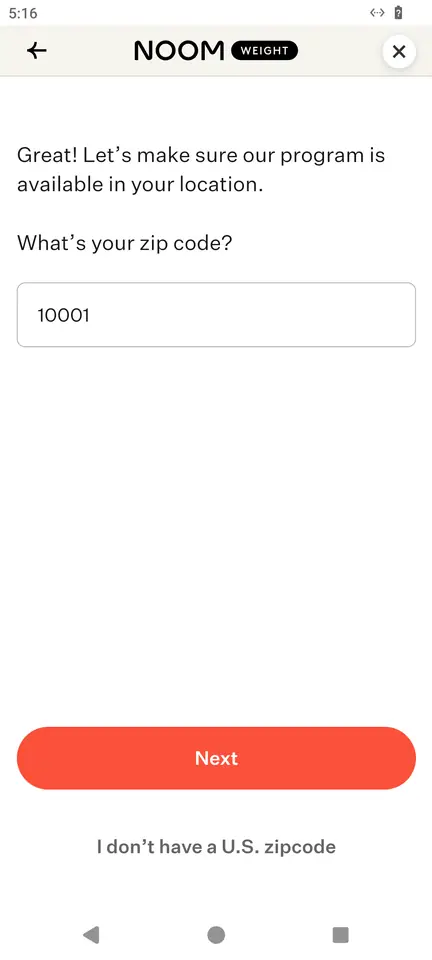
This screen sets language, region or location. On screen: Noom: Stop dieting. Get lifelong results.
, Go back
. Next tap: “Next”.
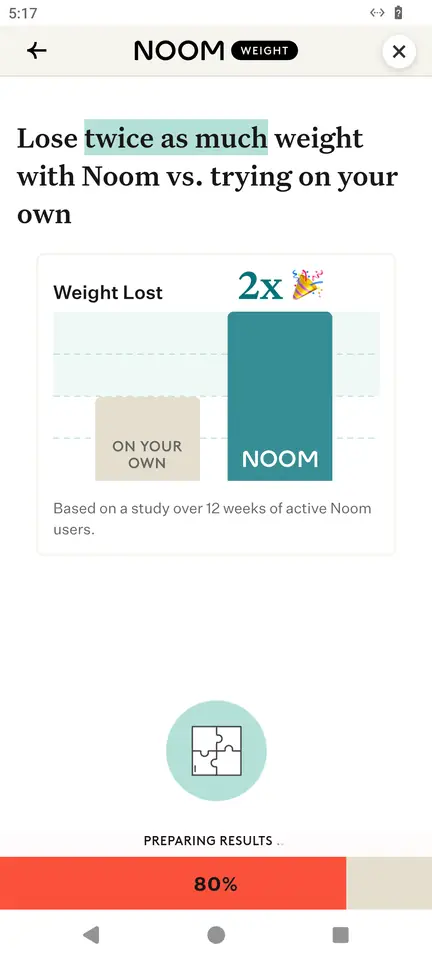
“Preparing results”
This screen explains a feature or a step. On screen: Noom: Stop dieting. Get lifelong results.
, Go back
.
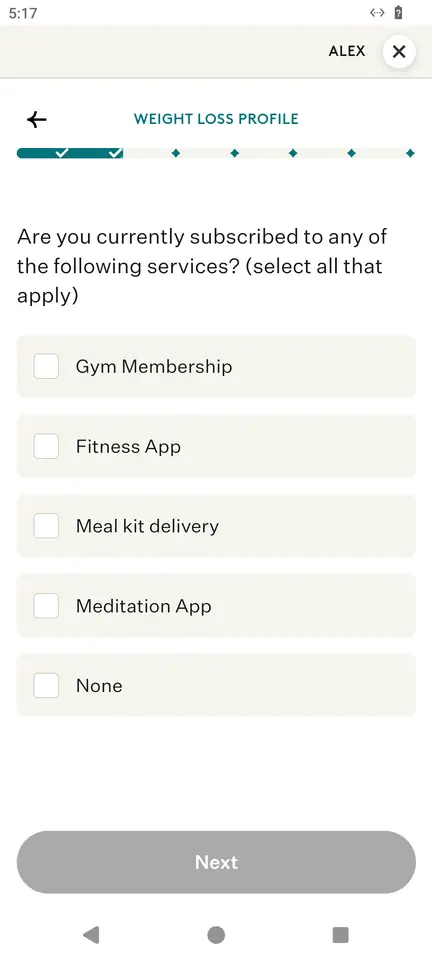
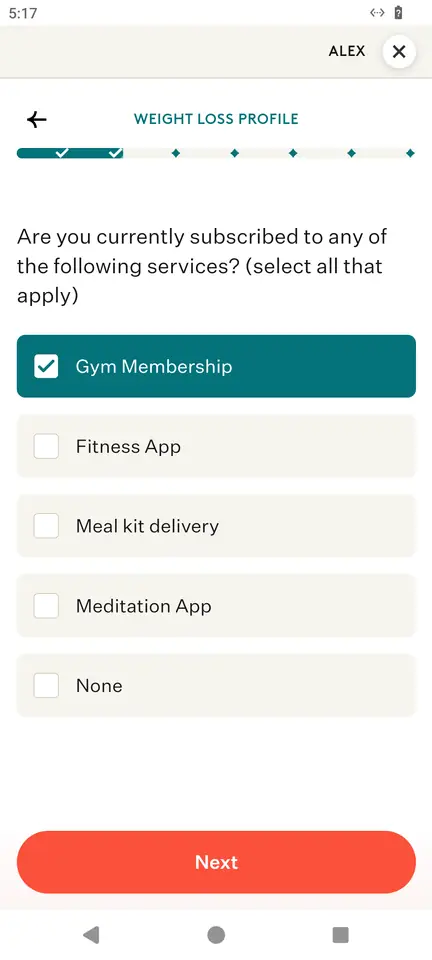
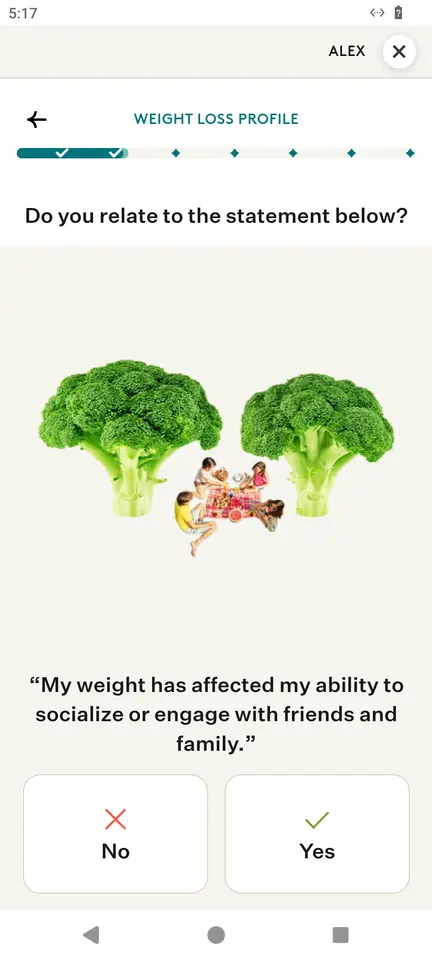
“You are 9% through section 3 of 7, Weight Loss Profile.”
This screen asks the user about themselves to personalise what comes next. On screen: Noom: Stop dieting. Get lifelong results.
, ALEX
. Next tap: “No”.
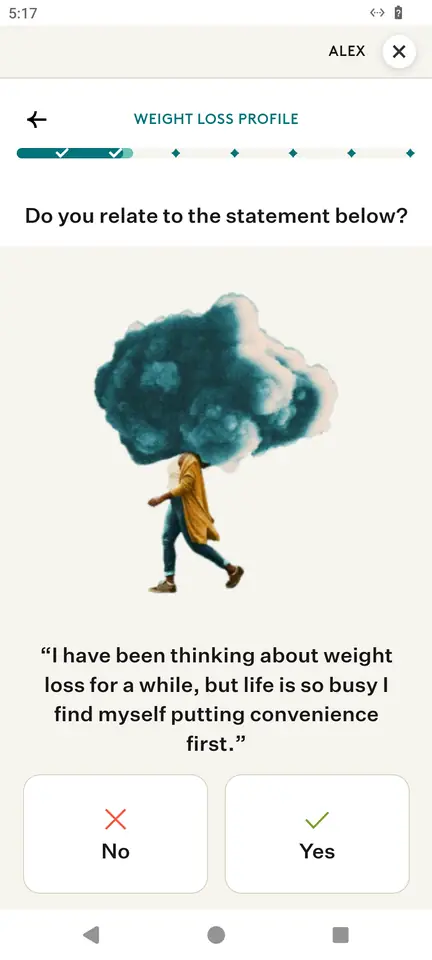
“You are 18% through section 3 of 7, Weight Loss Profile.”
This screen asks the user about themselves to personalise what comes next. On screen: Noom: Stop dieting. Get lifelong results.
, ALEX
. Next tap: “Yes”.
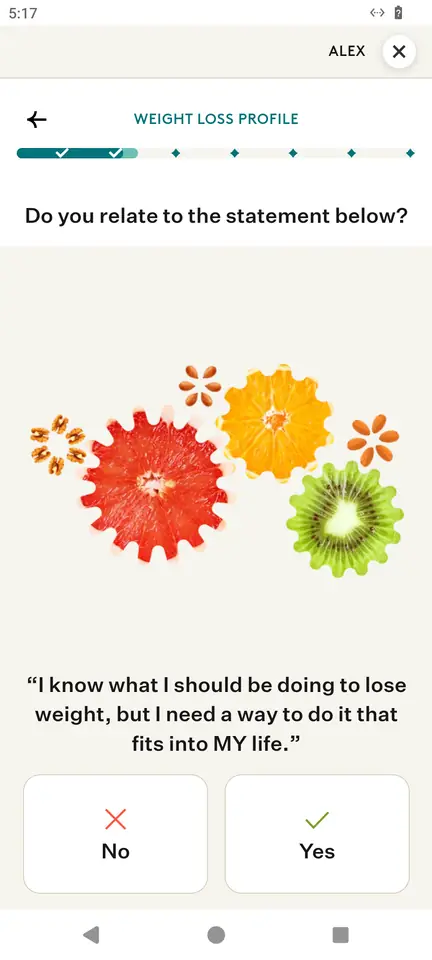
“You are 27% through section 3 of 7, Weight Loss Profile.”
This screen asks the user about themselves to personalise what comes next. On screen: Noom: Stop dieting. Get lifelong results.
, ALEX
. Next tap: “No”.
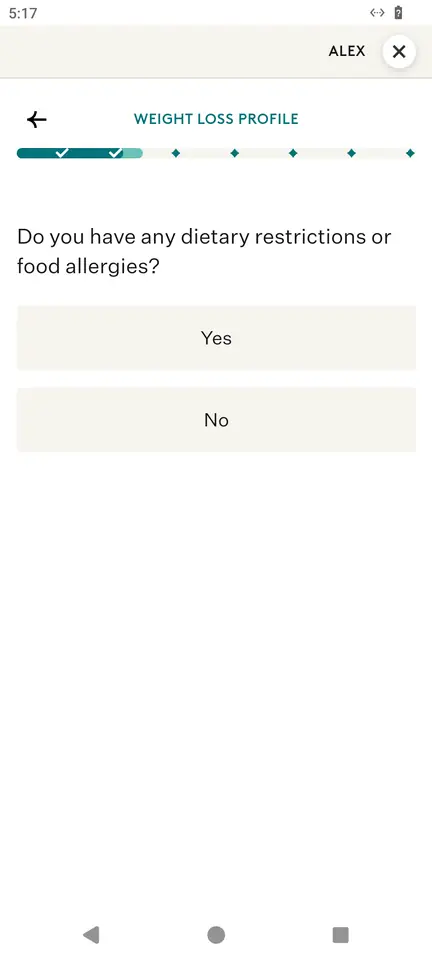
“You are 36% through section 3 of 7, Weight Loss Profile.”
This screen asks the user about themselves to personalise what comes next. On screen: Noom: Stop dieting. Get lifelong results.
, ALEX
. Next tap: “Yes”.
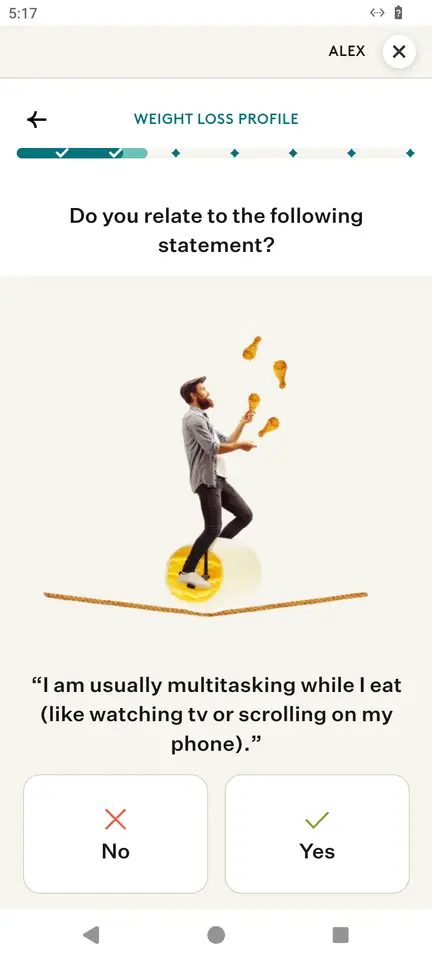
“You are 45% through section 3 of 7, Weight Loss Profile.”
This screen asks the user about themselves to personalise what comes next. On screen: Noom: Stop dieting. Get lifelong results.
, ALEX
. Next tap: “No”.
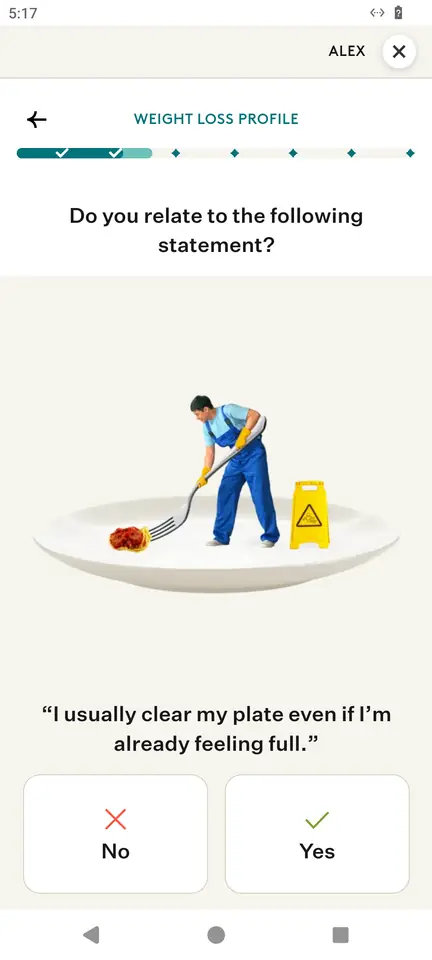
“You are 54% through section 3 of 7, Weight Loss Profile.”
This screen asks the user about themselves to personalise what comes next. On screen: Noom: Stop dieting. Get lifelong results.
, ALEX
. Next tap: “Yes”.
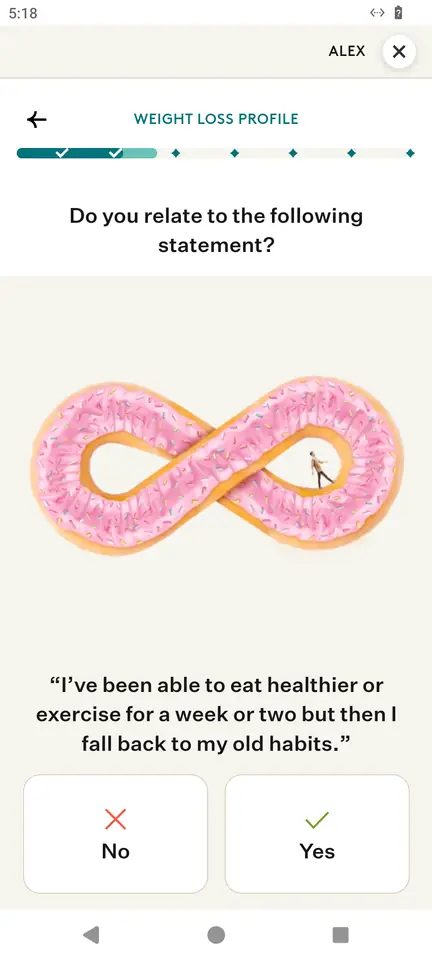
“You are 63% through section 3 of 7, Weight Loss Profile.”
This screen asks the user about themselves to personalise what comes next. On screen: Noom: Stop dieting. Get lifelong results.
, ALEX
. Next tap: “No”.
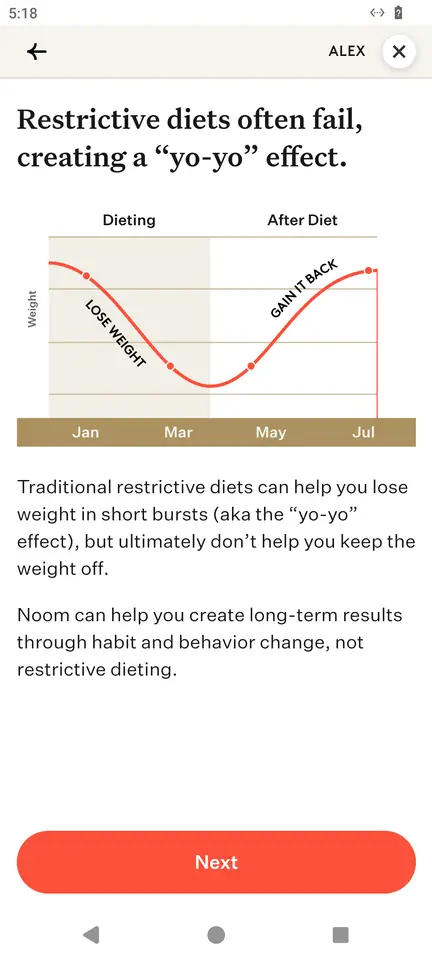
“Noom: Stop dieting. Get lifelong results.”
This screen explains a feature or a step. On screen: Go back
, ALEX
. Next tap: “Next”.
“WHY NOOM IS DIFFERENT”
This screen explains a feature or a step. On screen: Noom: Stop dieting. Get lifelong results.
, ALEX
. Next tap: “BUILDING PLAN...”.
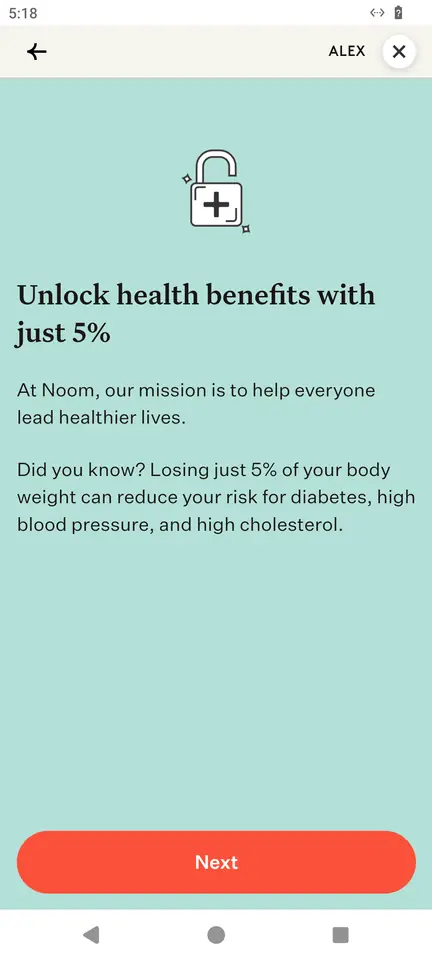
“Go back”
This screen explains a feature or a step. On screen: Noom: Stop dieting. Get lifelong results.
, ALEX
. Next tap: “Next”.
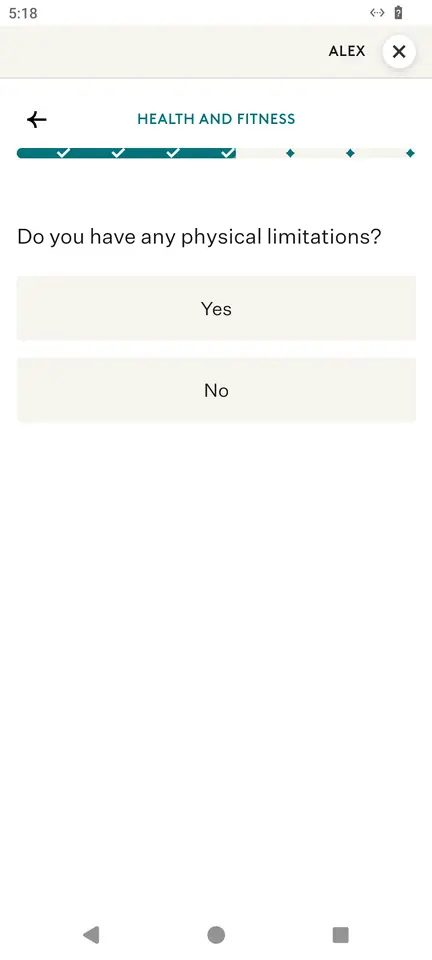
“You are 0% through section 5 of 7, Health and Fitness.”
This screen asks the user about themselves to personalise what comes next. On screen: Noom: Stop dieting. Get lifelong results.
, ALEX
. Next tap: “No”.
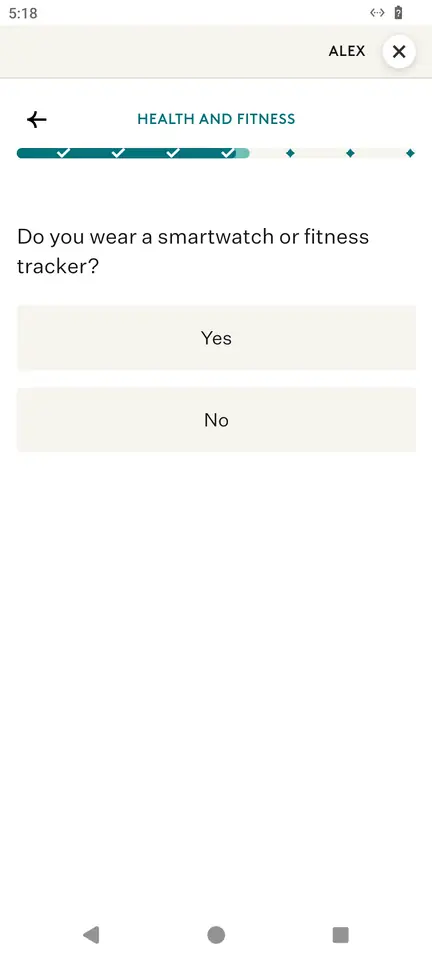
“You are 25% through section 5 of 7, Health and Fitness.”
This screen asks the user about themselves to personalise what comes next. On screen: Noom: Stop dieting. Get lifelong results.
, ALEX
. Next tap: “Yes”.
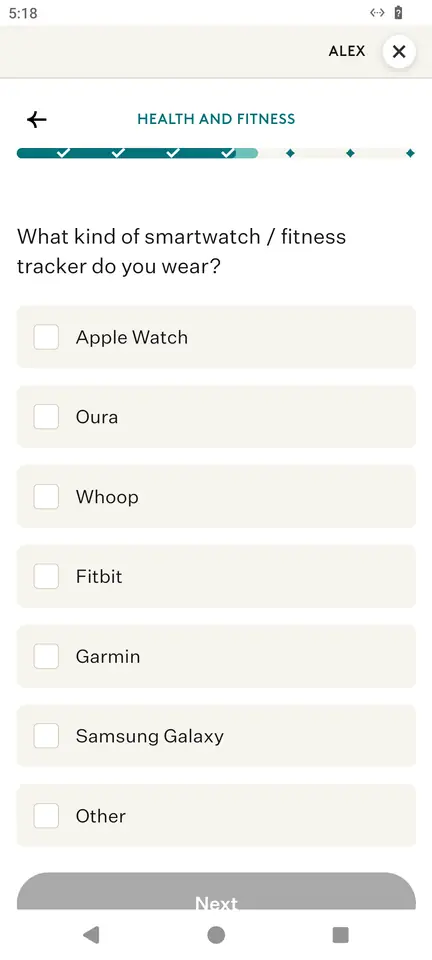
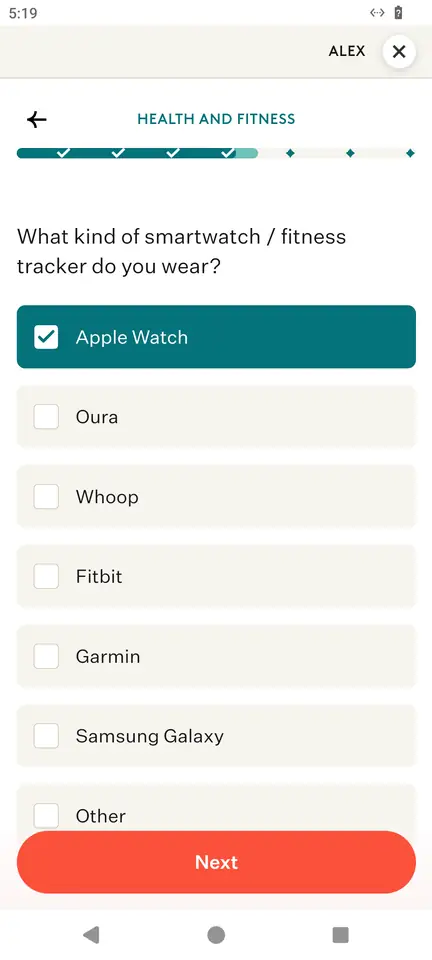
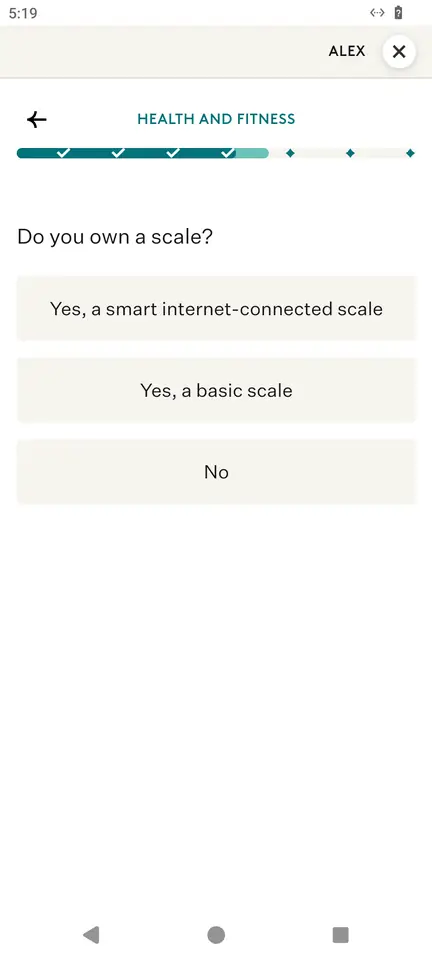
“You are 60% through section 5 of 7, Health and Fitness.”
This screen asks the user about themselves to personalise what comes next. On screen: Noom: Stop dieting. Get lifelong results.
, ALEX
. Next tap: “Yes, a smart internet-connected scale”.
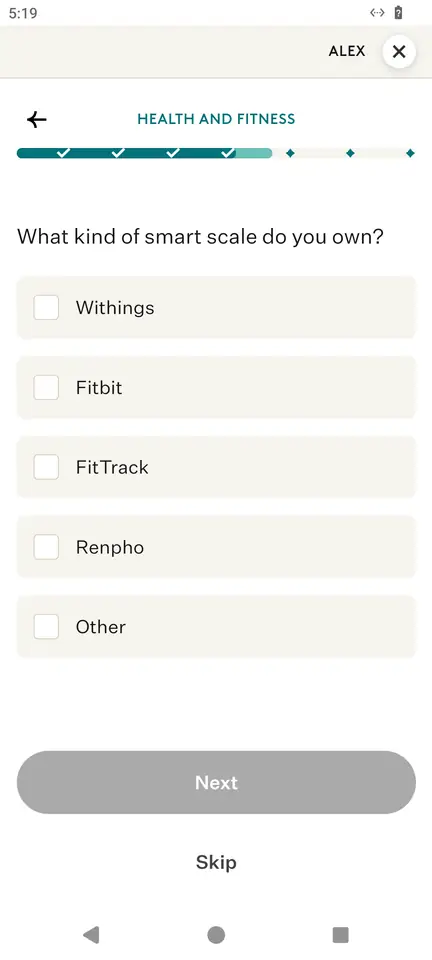
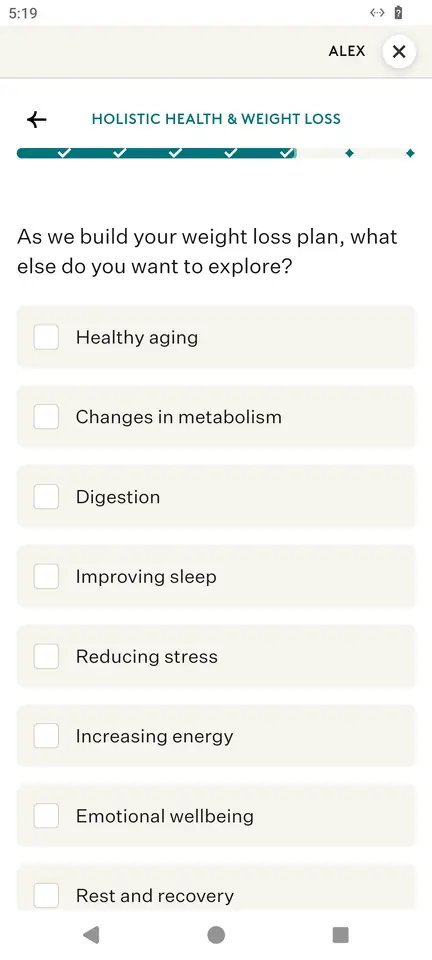
“You are 4% through section 6 of 7, Holistic Health & Weight Loss.”
This screen explains a feature or a step. On screen: Noom: Stop dieting. Get lifelong results.
, ALEX
. Next tap: “Healthy aging”.
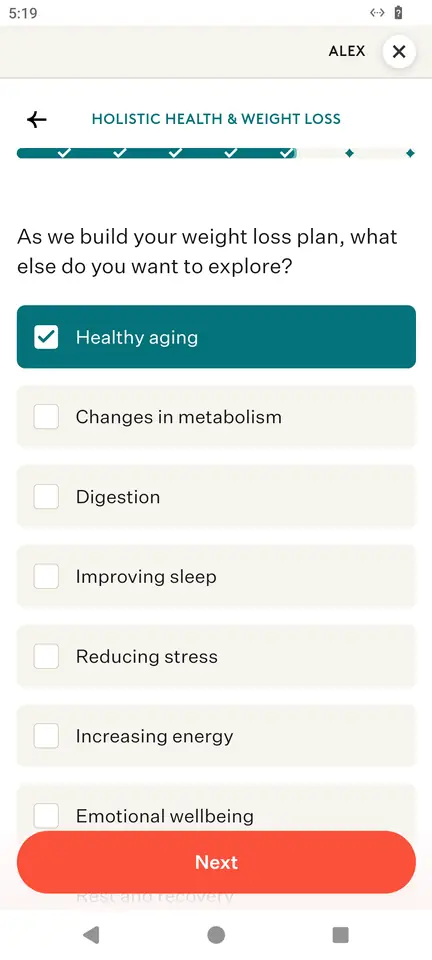
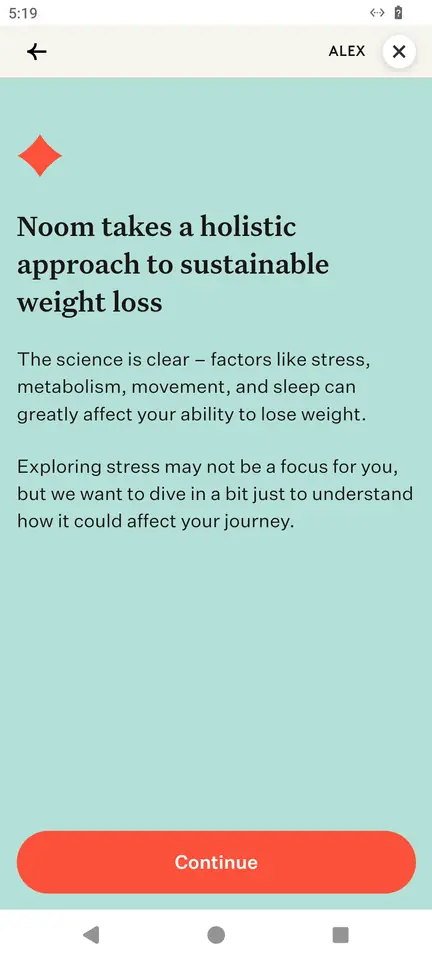
“Continue”
This screen explains a feature or a step. On screen: Noom: Stop dieting. Get lifelong results.
, Go back
. Next tap: “Continue”.
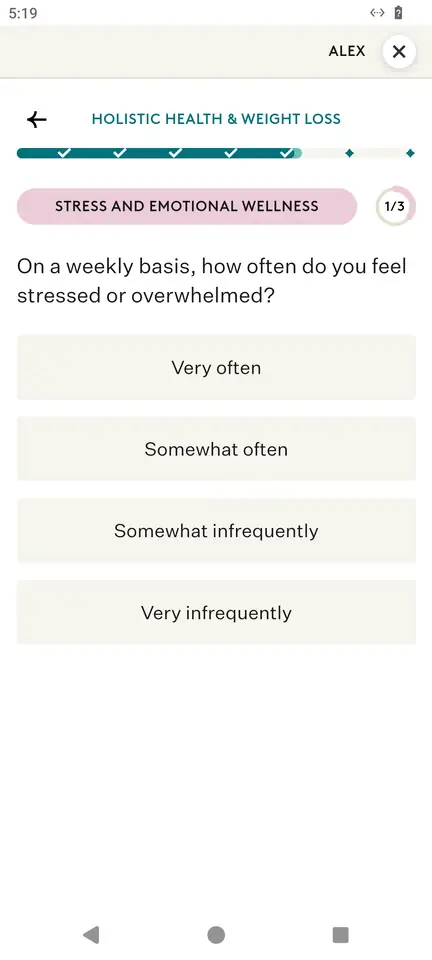
“You are 13% through section 6 of 7, Holistic Health & Weight Loss.”
This screen explains a feature or a step. On screen: Noom: Stop dieting. Get lifelong results.
, ALEX
. Next tap: “Very often”.
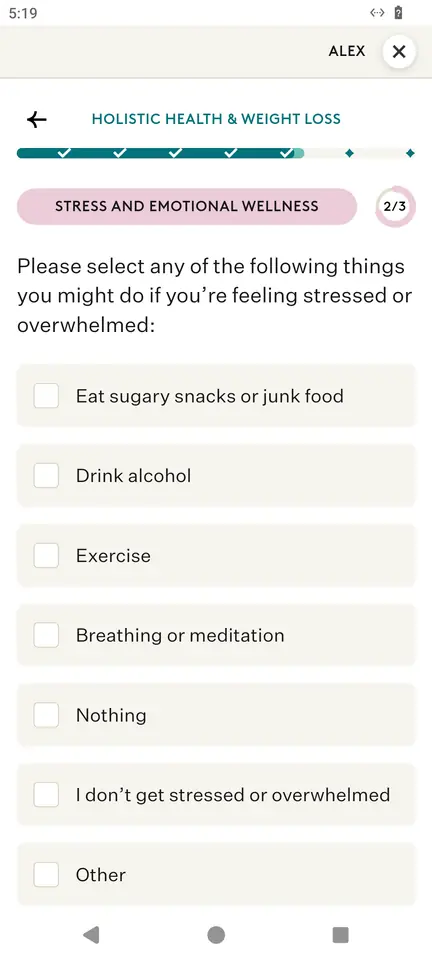
“You are 18% through section 6 of 7, Holistic Health & Weight Loss.”
This screen explains a feature or a step. On screen: Noom: Stop dieting. Get lifelong results.
, ALEX
. Next tap: “Next”.
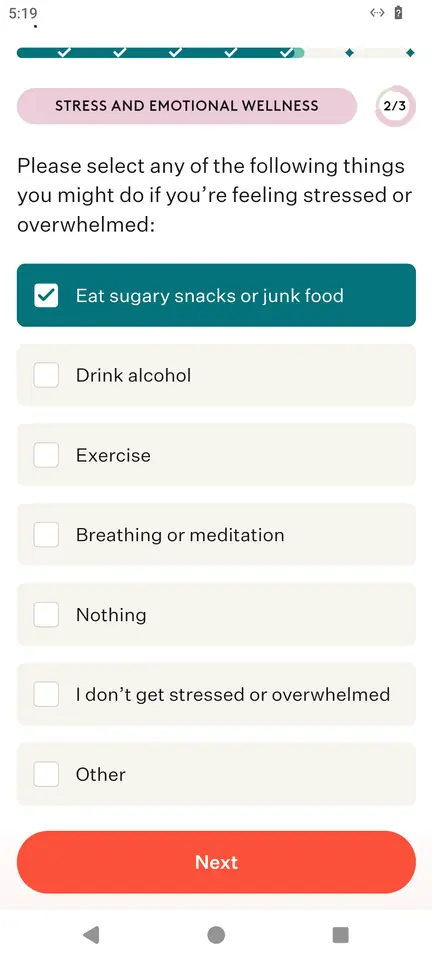
“Noom: Stop dieting. Get lifelong results.”
This screen explains a feature or a step. On screen: ALEX
, Go back
. Next tap: “Next”.
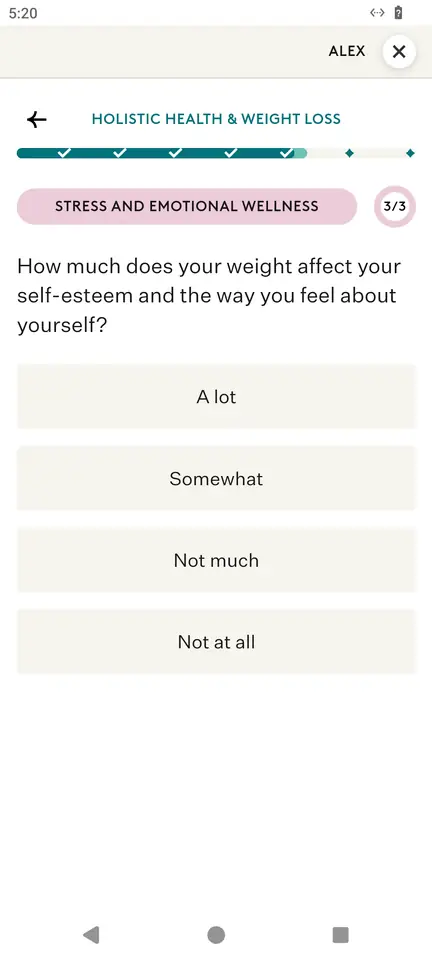
“You are 22% through section 6 of 7, Holistic Health & Weight Loss.”
This screen explains a feature or a step. On screen: Noom: Stop dieting. Get lifelong results.
, ALEX
. Next tap: “A lot”.
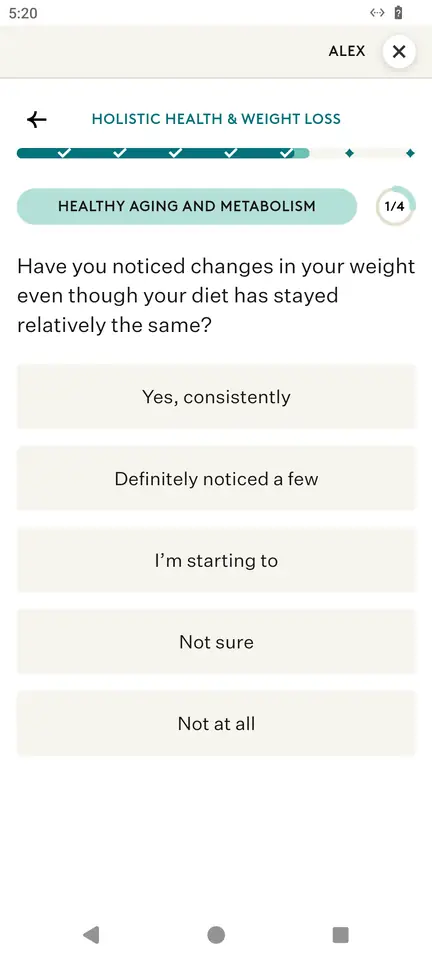
“You are 27% through section 6 of 7, Holistic Health & Weight Loss.”
This screen explains a feature or a step. On screen: Noom: Stop dieting. Get lifelong results.
, ALEX
. Next tap: “Yes, consistently”.
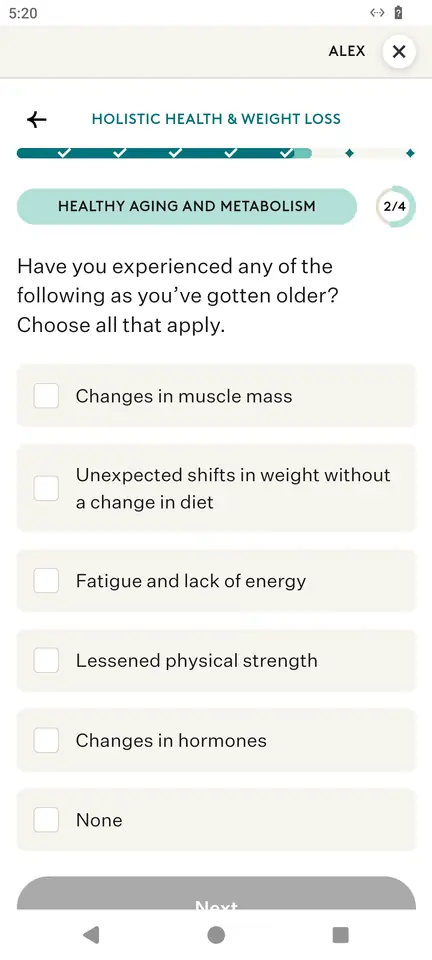
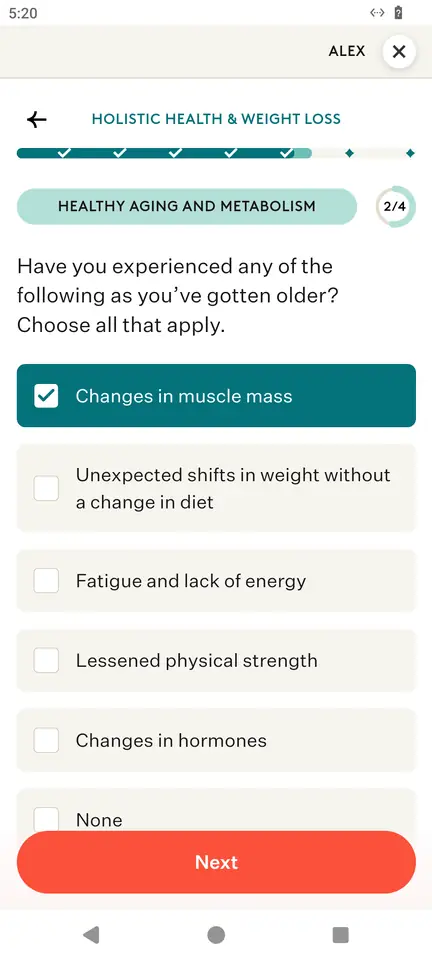
“You are 31% through section 6 of 7, Holistic Health & Weight Loss.”
This screen explains a feature or a step. On screen: Noom: Stop dieting. Get lifelong results.
, ALEX
. Next tap: “Changes in muscle mass”.
“Noom: Stop dieting. Get lifelong results.”
This screen explains a feature or a step. On screen: ALEX
, Go back
. Next tap: “Next”.
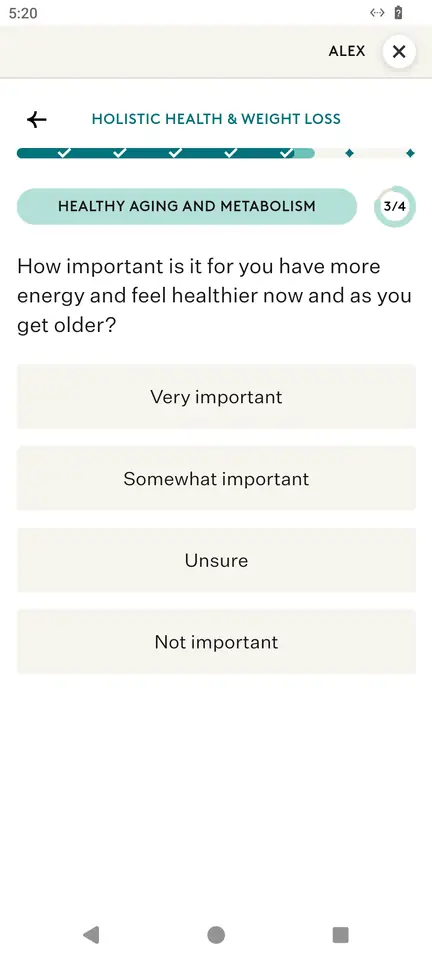
“You are 36% through section 6 of 7, Holistic Health & Weight Loss.”
This screen explains a feature or a step. On screen: Noom: Stop dieting. Get lifelong results.
, ALEX
. Next tap: “Very important”.
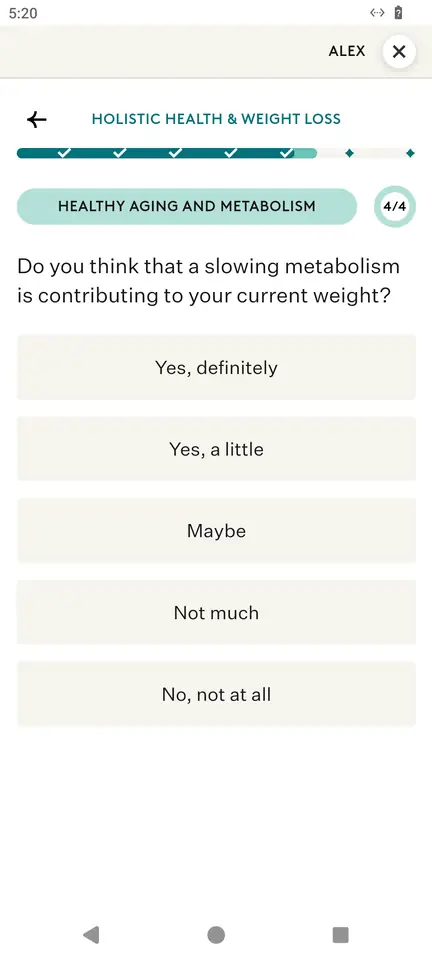
“You are 40% through section 6 of 7, Holistic Health & Weight Loss.”
This screen explains a feature or a step. On screen: Noom: Stop dieting. Get lifelong results.
, ALEX
. Next tap: “Yes, definitely”.
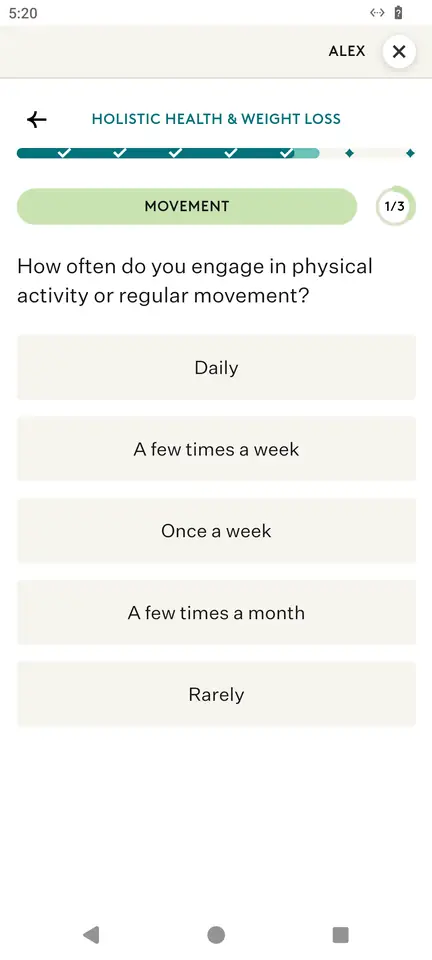
“You are 45% through section 6 of 7, Holistic Health & Weight Loss.”
This screen explains a feature or a step. On screen: Noom: Stop dieting. Get lifelong results.
, ALEX
. Next tap: “Daily”.
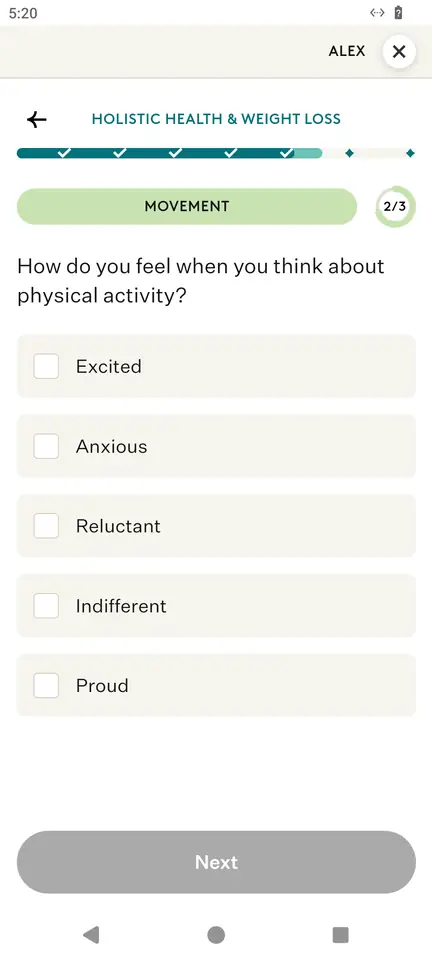
“You are 50% through section 6 of 7, Holistic Health & Weight Loss.”
This screen explains a feature or a step. On screen: Noom: Stop dieting. Get lifelong results.
, ALEX
. Next tap: “Next”.
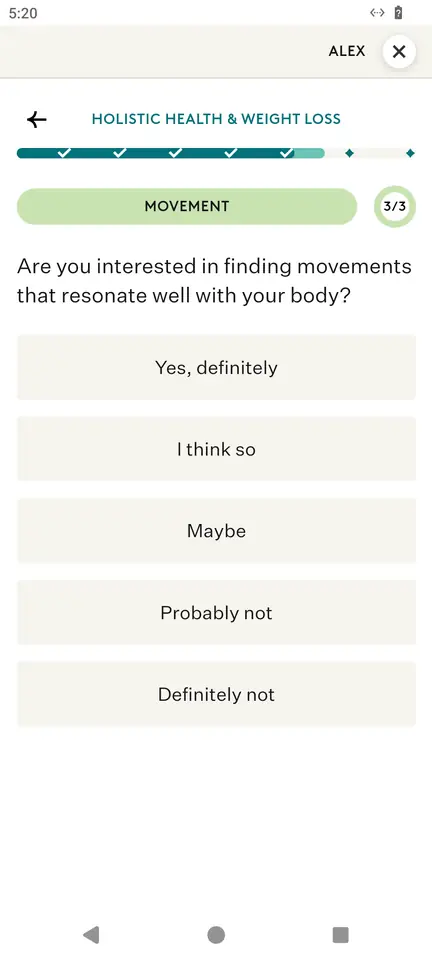
“You are 54% through section 6 of 7, Holistic Health & Weight Loss.”
This screen explains a feature or a step. On screen: Noom: Stop dieting. Get lifelong results.
, ALEX
. Next tap: “I think so”.
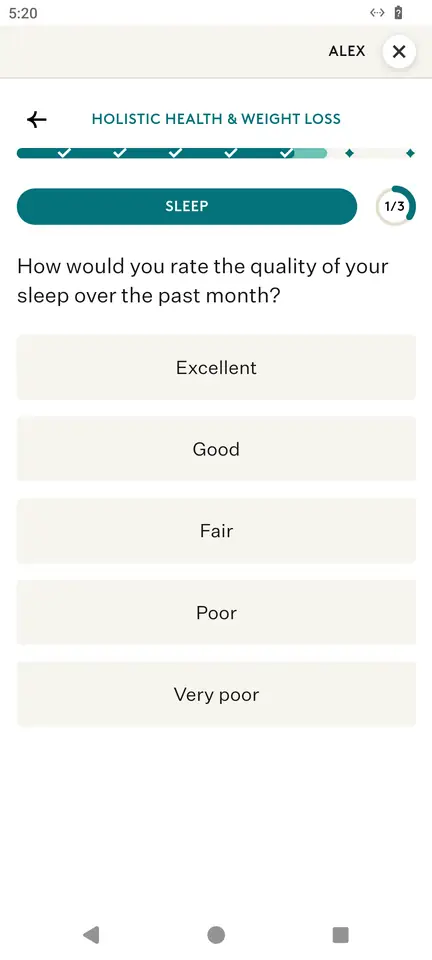
“You are 59% through section 6 of 7, Holistic Health & Weight Loss.”
This screen explains a feature or a step. On screen: Noom: Stop dieting. Get lifelong results.
, ALEX
. Next tap: “Very poor”.
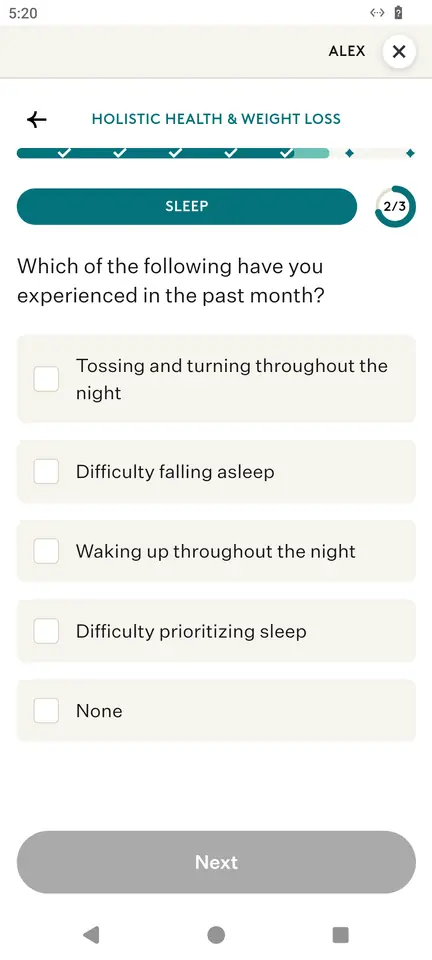
“You are 63% through section 6 of 7, Holistic Health & Weight Loss.”
This screen explains a feature or a step. On screen: Noom: Stop dieting. Get lifelong results.
, ALEX
. Next tap: “Tossing and turning throughout the night”.
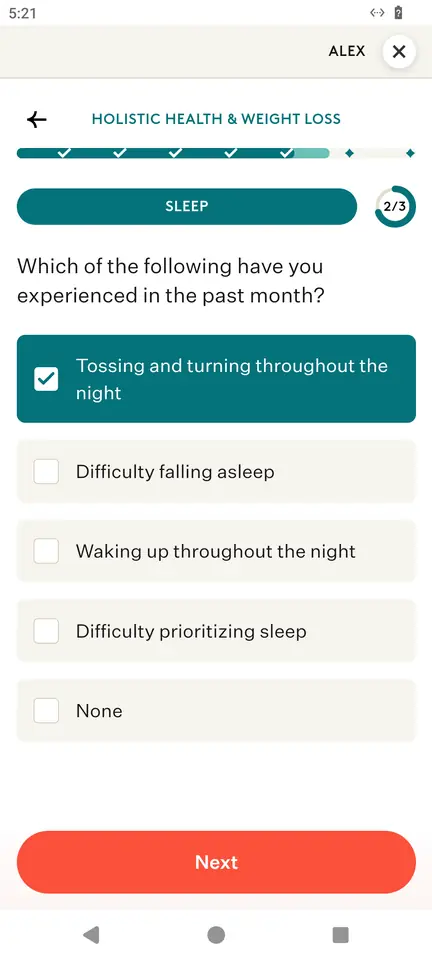
“Noom: Stop dieting. Get lifelong results.”
This screen explains a feature or a step. On screen: ALEX
, Go back
. Next tap: “Next”.
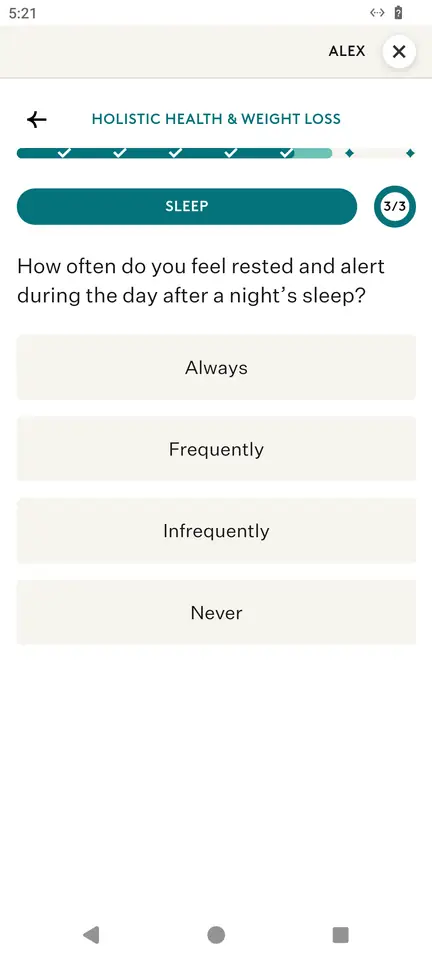
“You are 68% through section 6 of 7, Holistic Health & Weight Loss.”
This screen explains a feature or a step. On screen: Noom: Stop dieting. Get lifelong results.
, ALEX
. Next tap: “Always”.
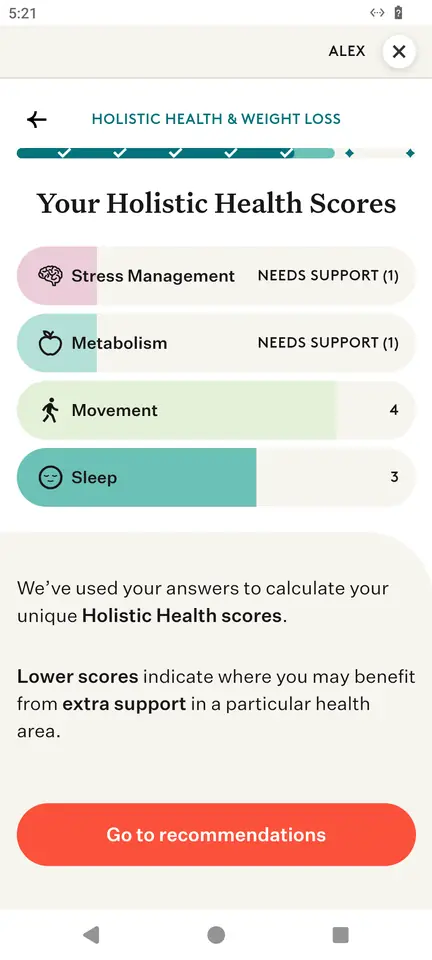
“You are 72% through section 6 of 7, Holistic Health & Weight Loss.”
This screen explains a feature or a step. On screen: Noom: Stop dieting. Get lifelong results.
, ALEX
. Next tap: “Go to recommendations”.
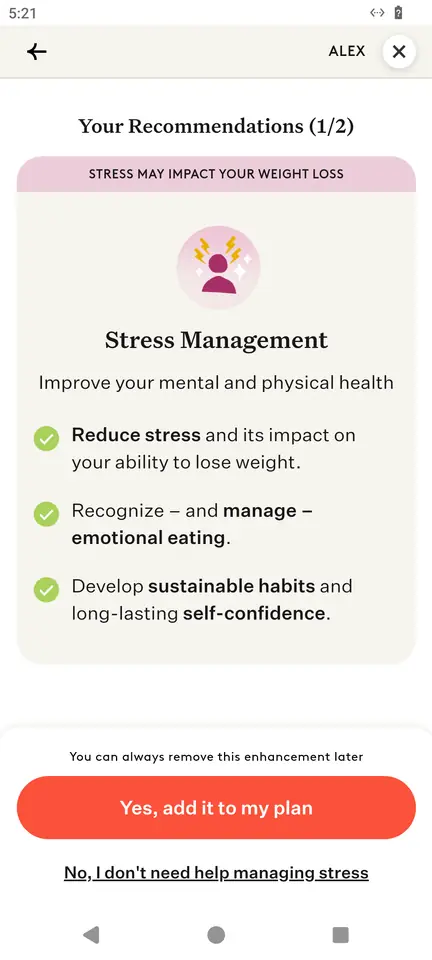
“Your Recommendations (1/2)”
This screen explains a feature or a step. On screen: Noom: Stop dieting. Get lifelong results.
, Go back
. Next tap: “Yes, add it to my plan”.
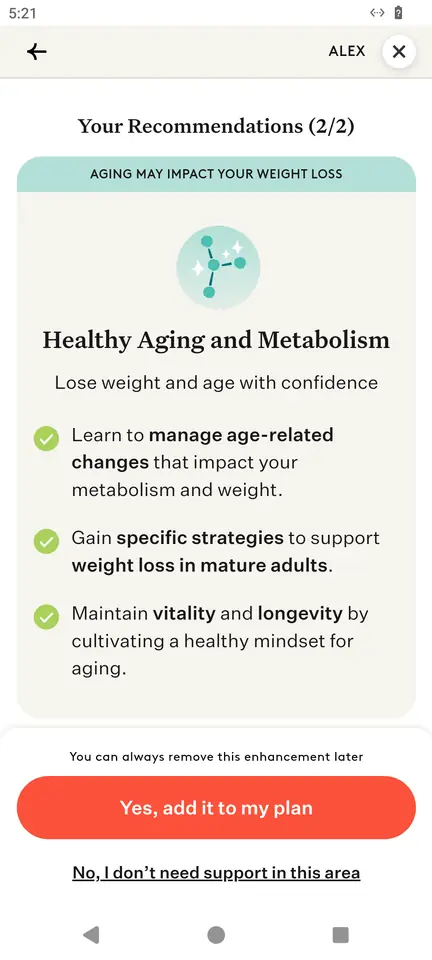
“Your Recommendations (2/2)”
This screen explains a feature or a step. On screen: Noom: Stop dieting. Get lifelong results.
, Go back
. Next tap: “No, I don’t need support in this area”.
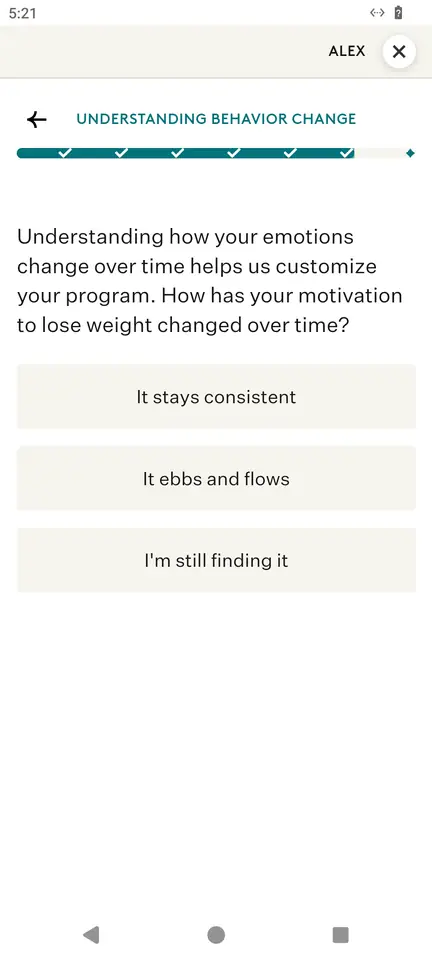
“You are 0% through section 7 of 7, Understanding Behavior Change.”
This screen explains a feature or a step. On screen: Noom: Stop dieting. Get lifelong results.
, ALEX
. Next tap: “It stays consistent”.
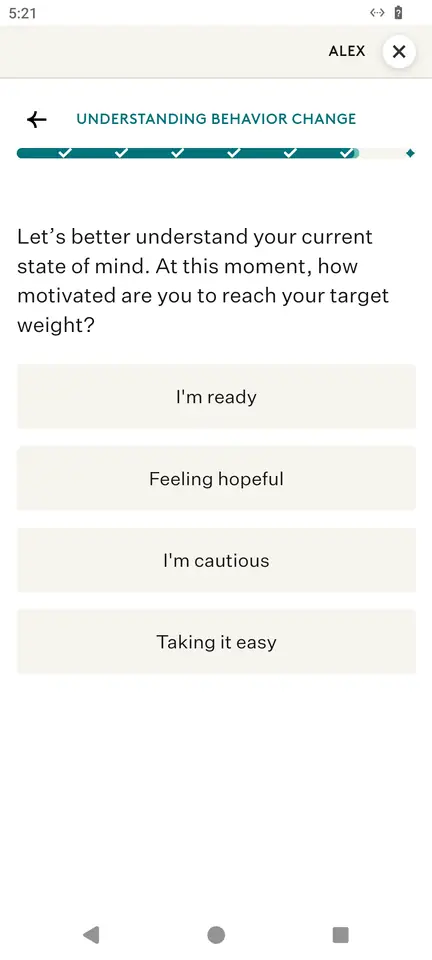
“You are 8% through section 7 of 7, Understanding Behavior Change.”
This screen explains a feature or a step. On screen: Noom: Stop dieting. Get lifelong results.
, ALEX
. Next tap: “I'm ready”.
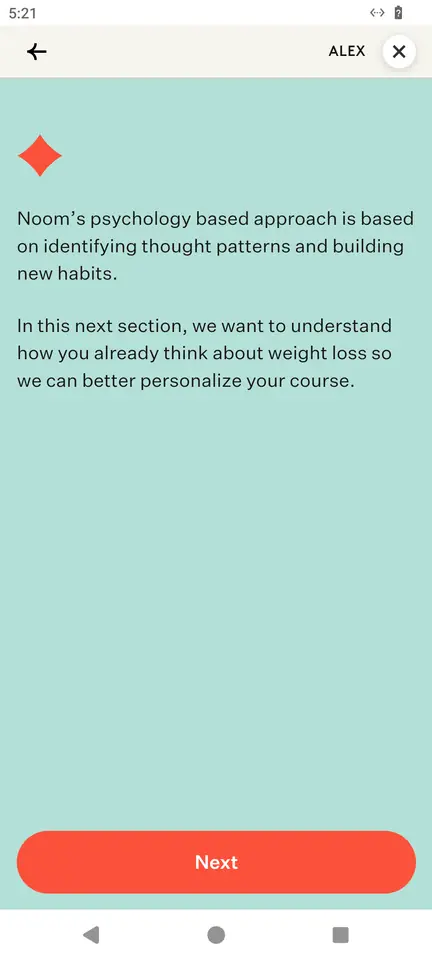
“Noom: Stop dieting. Get lifelong results.”
This screen explains a feature or a step. On screen: Go back
, ALEX
. Next tap: “Next”.
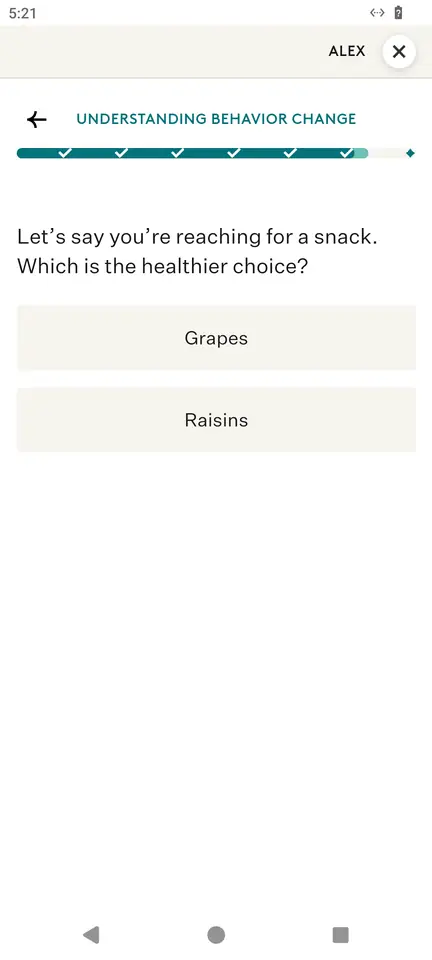
“You are 25% through section 7 of 7, Understanding Behavior Change.”
This screen explains a feature or a step. On screen: Noom: Stop dieting. Get lifelong results.
, ALEX
. Next tap: “Grapes”.
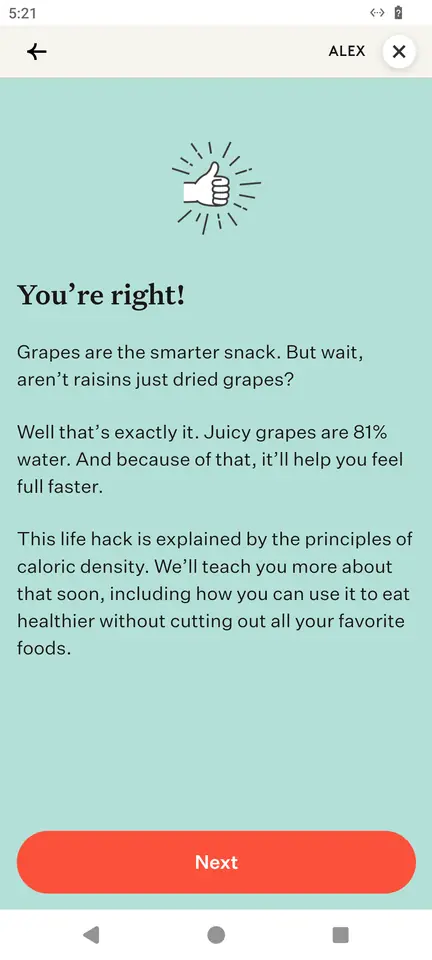
“Noom: Stop dieting. Get lifelong results.”
This screen explains a feature or a step. On screen: Go back
, ALEX
. Next tap: “Next”.
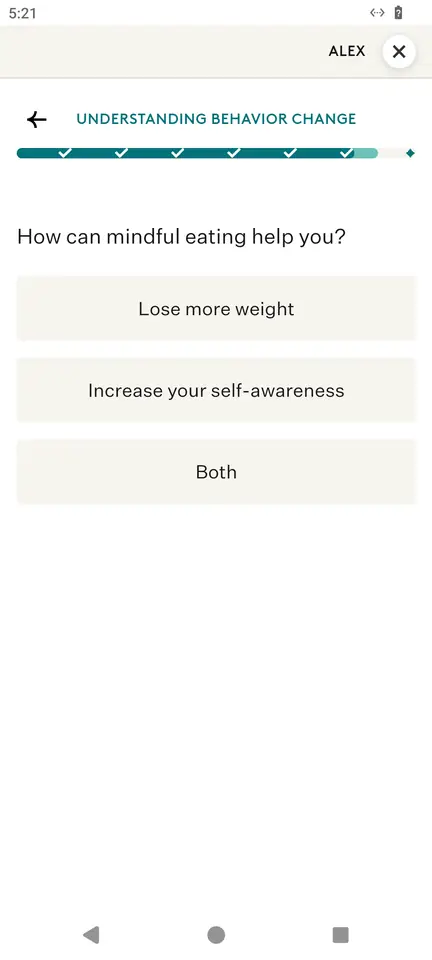
“You are 41% through section 7 of 7, Understanding Behavior Change.”
This screen asks the user about themselves to personalise what comes next. On screen: Noom: Stop dieting. Get lifelong results.
, ALEX
. Next tap: “Lose more weight”.
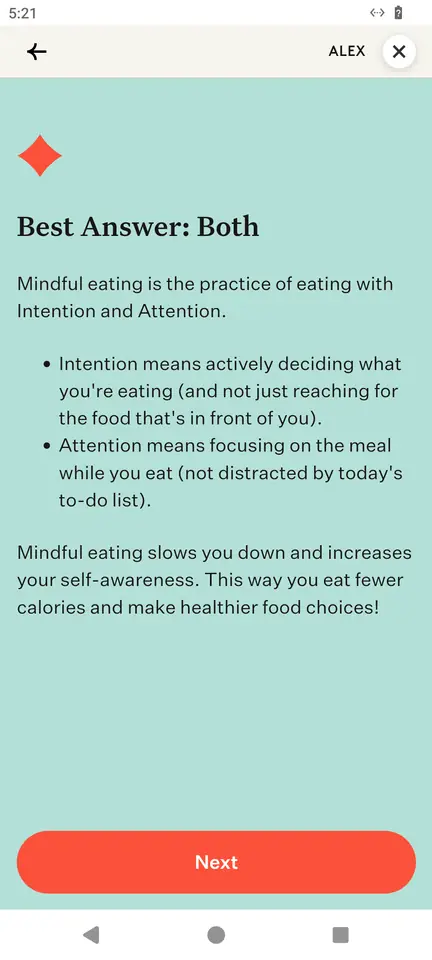
“Noom: Stop dieting. Get lifelong results.”
This screen explains a feature or a step. On screen: Go back
, ALEX
. Next tap: “Next”.
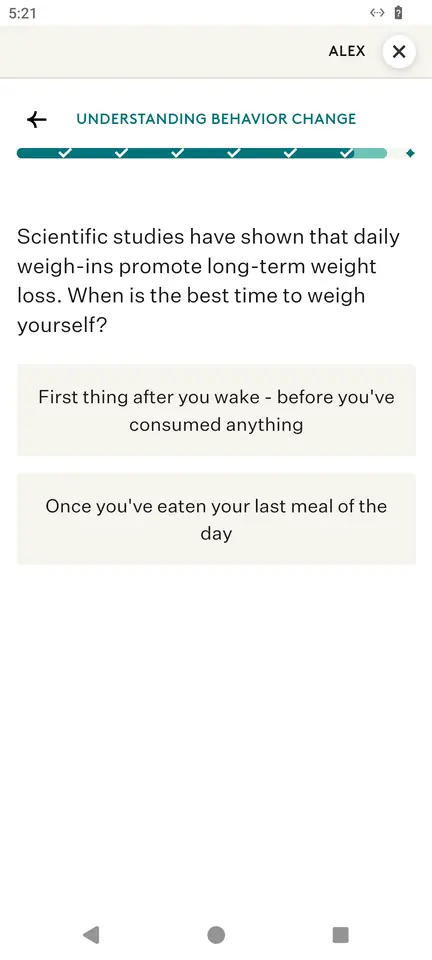
“You are 58% through section 7 of 7, Understanding Behavior Change.”
This screen explains a feature or a step. On screen: Noom: Stop dieting. Get lifelong results.
, ALEX
. Next tap: “First thing after you wake - before you've consumed anything”.
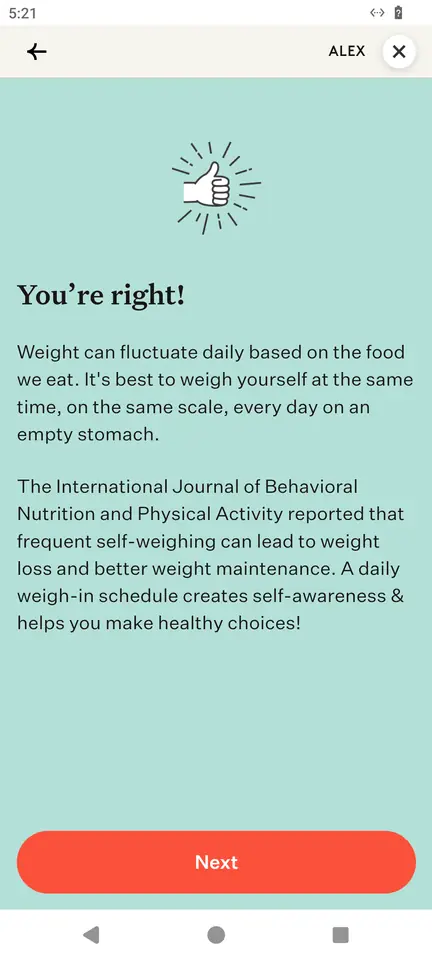
“Noom: Stop dieting. Get lifelong results.”
This screen explains a feature or a step. On screen: Go back
, ALEX
. Next tap: “Next”.
“Noom: Stop dieting. Get lifelong results.”
This screen explains a feature or a step. On screen: Go back
, ALEX
. Next tap: “Next”.
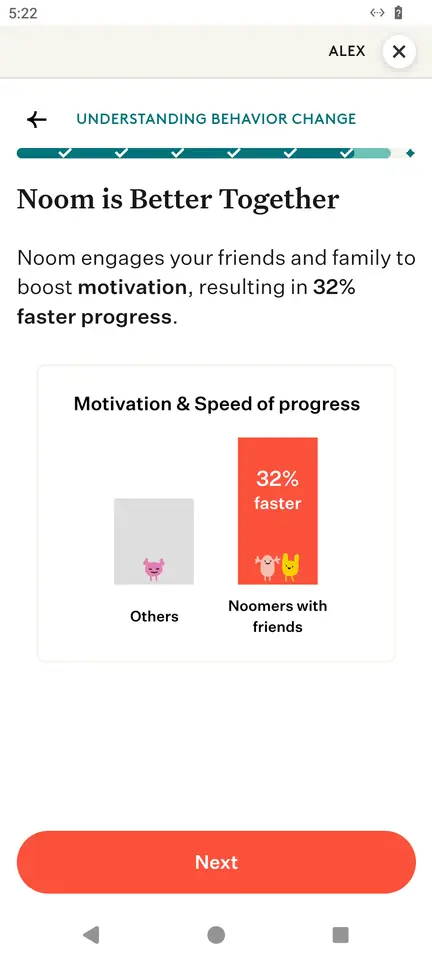
“You are 64% through section 7 of 7, Understanding Behavior Change.”
This screen explains a feature or a step. On screen: Noom: Stop dieting. Get lifelong results.
, ALEX
. Next tap: “Next”.
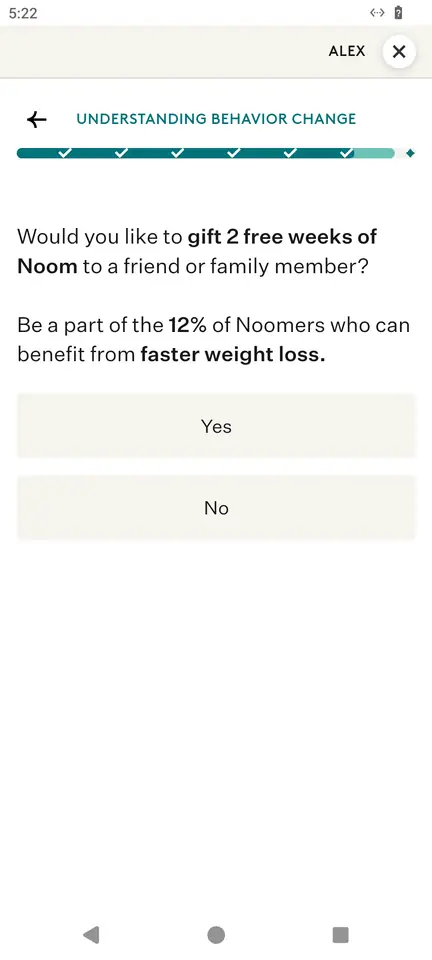
“You are 71% through section 7 of 7, Understanding Behavior Change.”
This screen explains a feature or a step. On screen: Noom: Stop dieting. Get lifelong results.
, ALEX
. Next tap: “No”.
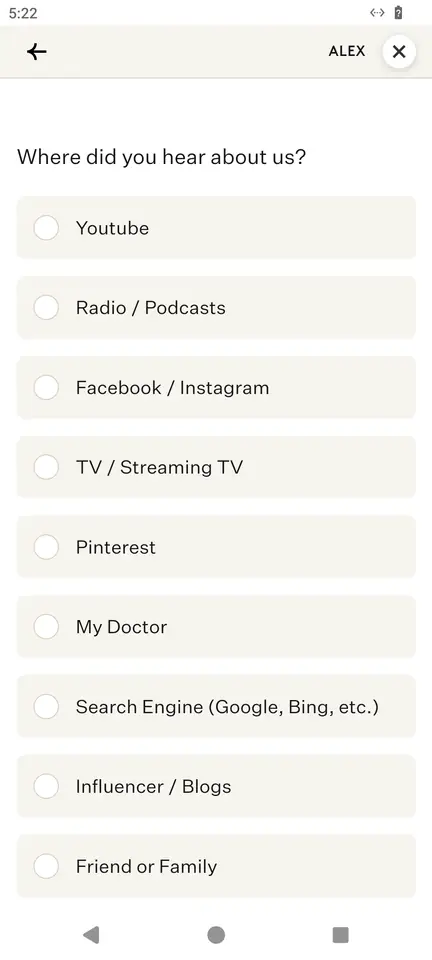
“Where did you hear about us?”
This screen asks the user about themselves to personalise what comes next. On screen: Noom: Stop dieting. Get lifelong results.
, Go back
. Next tap: “Tik tok”.
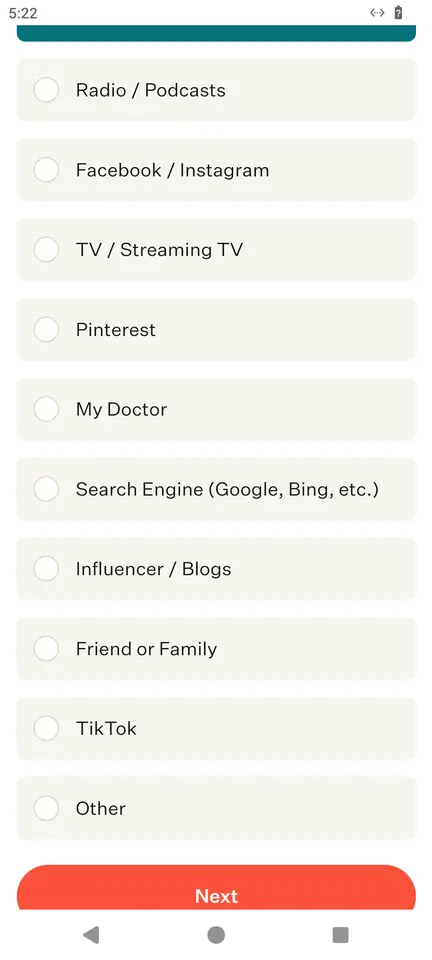
“Noom: Stop dieting. Get lifelong results.”
This screen asks the user about themselves to personalise what comes next. On screen: Go back
, ALEX
. Next tap: “Next”.
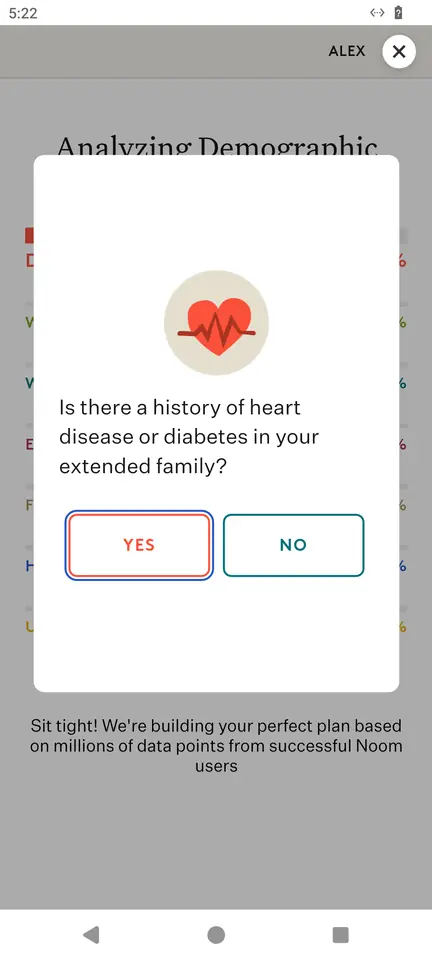
“Is there a history of heart disease or diabetes in your extended family?”
This screen asks the user about themselves to personalise what comes next. On screen: Noom: Stop dieting. Get lifelong results.
, ALEX
. Next tap: “NO”.
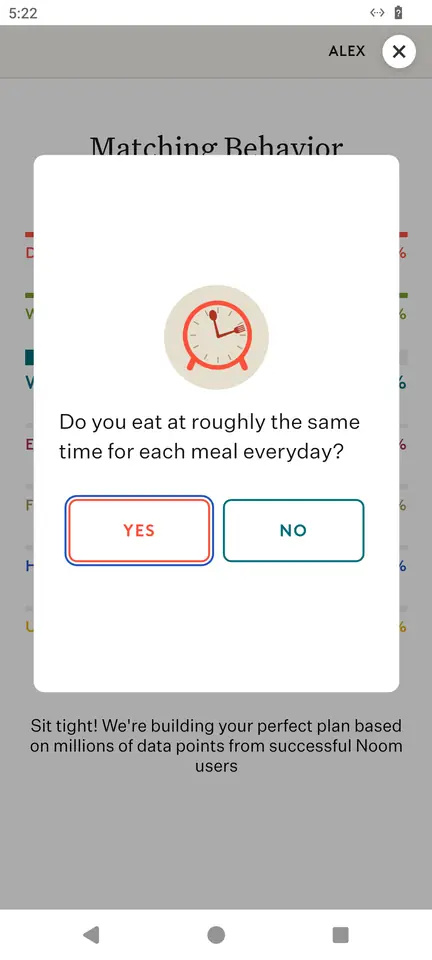
“Do you eat at roughly the same time for each meal everyday?”
This screen asks the user about themselves to personalise what comes next. On screen: Noom: Stop dieting. Get lifelong results.
, ALEX
. Next tap: “NO”.
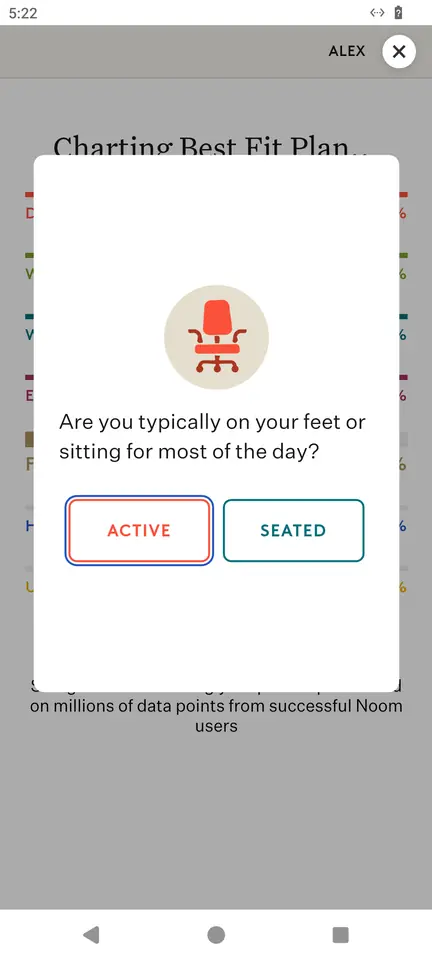
“Are you typically on your feet or sitting for most of the day?”
This screen asks the user about themselves to personalise what comes next. On screen: Noom: Stop dieting. Get lifelong results.
, ALEX
. Next tap: “Active”.

“WELCOME TO”
This screen sells the product before asking for anything. On screen: Noom: Stop dieting. Get lifelong results.
, Noom
. Next tap: “Let's get started.”.
“Noom: Stop dieting. Get lifelong results.”
This screen sells the product before asking for anything. On screen: WELCOME TO
, Noom
. Next tap: “Let's get started.”.
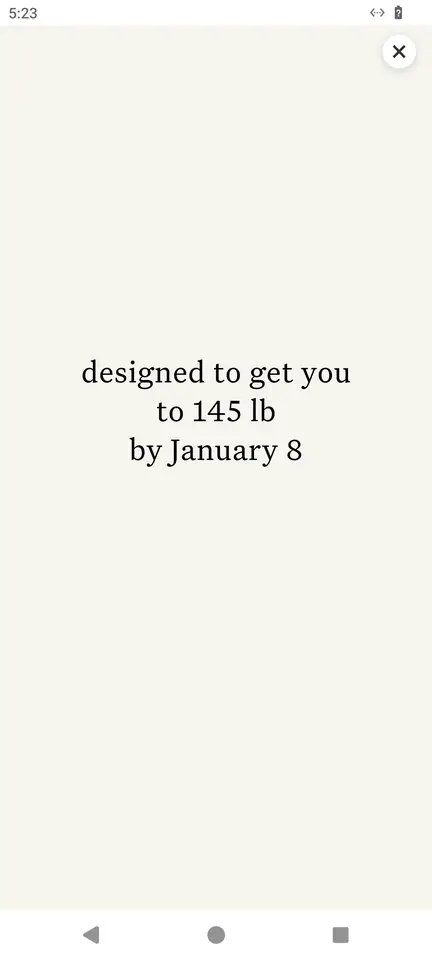
“Noom: Stop dieting. Get lifelong results.”
This screen sells the product before asking for anything. On screen: WELCOME TO
, Noom
. Next tap: “Let's get started.”.
What to steal from Noom
- Delay the account wall: Noom lets users through 93 onboarding screens without signing up.
- Show progress on a long flow: 19 of Noom's 93 screens carry a progress indicator.
UI components in this flow
Other Noom flows
As an X thread
- 1/ How Noom onboards on Android: 93 screens, step by step. A UX teardown 🧵
- 2/ The shape of the flow: Value pitch → Question ×5 → Info ×2 → Question ×2 → Value pitch → Info ×4 → Question → Info ×5 → Question → Info → Question → Info ×7 → Setup → Info ×3 → Question ×7 → Info ×3 → Question ×6 → Info ×27 → Question → Info ×6 → Question ×5 → Value pitch ×3.
- 3/ Step 1 — value pitch. It sells the product before asking for anything. Tap: “Buyflow”.
- 4/ Step 2 — question: “Noom: Stop dieting. Get lifelong results.”. It asks the user about themselves to personalise what comes next. Tap: “Continue”.
- 5/ Step 3 — question: “What is your birthday?”. It asks the user about themselves to personalise what comes next. Tap: “Continue”.
- 6/ Asks 29 questions along the way, starting at step 2 with “Noom: Stop dieting. Get lifelong results.”.
- 7/ No sign-up or log-in screen in the 93 onboarding screens we captured — the product comes first.
- 8/ Shows progress on 19 of 93 screens, so the user can see how much is left.
- 9/ What to steal — Delay the account wall: Noom lets users through 93 onboarding screens without signing up.
- 10/ Every screen, in order, free: https://flowtape.ai/teardown/noom/
FAQ
How many screens is Noom's onboarding flow?
We captured 93 screens of Noom's onboarding flow on a real Android device. Its shape: Value pitch → Question ×5 → Info ×2 → Question ×2 → Value pitch → Info ×4 → Question → Info ×5 → Question → Info → Question → Info ×7 → Setup → Info ×3 → Question ×7 → Info ×3 → Question ×6 → Info ×27 → Question → Info ×6 → Question ×5 → Value pitch ×3.
When does Noom ask you to create an account?
Not within the 93 screens we captured — there is no sign-up or log-in screen and the flow lets users in without an account.
What UI patterns does Noom use?
Across the 110 Noom screens in the library we detected welcome screen, onboarding progress indicator, skip button, onboarding survey, age gate and location & store picker.
What can designers learn from Noom's onboarding flow?
Delay the account wall: Noom lets users through 93 onboarding screens without signing up. Show progress on a long flow: 19 of Noom's 93 screens carry a progress indicator.
Captured on a real Android device · last updated 2026-11-14